Søk i hjelpesenteret eller velg en kategori under.
Opplærte, raske svar & guider. Klikk for å åpne korte steg‑for‑steg‑løsninger.
Formål: Sikre at første pålogging går knirkefritt.
Slik gjør du:
Tips: Lag én admin, lederbruker, og ansattbrukere – ikke alle trenger full tilgang.
Feilsøking: «Feil brukernavn/passord» → sjekk store/små bokstaver; «Bruker låst» → vent 5 min eller be admin nullstille.
Formål: Sørge for stabil nettforbindelse før drift.
Slik gjør du:
Tips: Bruk kablet nett i travle miljøer; ha mobil hotspot som nødløsning.
Feilsøking: Ingen nett → restart ruter/switch, glem og legg til Wi-Fi på nytt.
Formål: Få siste feilrettinger og funksjoner.
Slik gjør du:
Tips: Planlegg oppdateringer før åpning eller i lavtrafikk.
Feilsøking: «Oppdatering feilet» → sjekk nett, start enheten på nytt og prøv igjen.
Formål: Gi nye ansatte riktig tilgang og sikker innlogging.
Slik gjør du:
Tips: Unngå delte kontoer, og deaktiver brukere som slutter.
Feilsøking: Mangler rettigheter? Admin må oppdatere rolle/tilganger. PIN fungerer ikke? Bekreft riktig bruker.
Formål: Sikre riktig skriveroppsett og kvittering hver gang.
Slik gjør du:
Tips: Se om UTSKRIFT og PENGESKUFF ikonene øverst lyser grønt.
Feilsøking: Ingen utskrift? Sjekk strøm/kabler, at papirrullen ligger riktig, og at riktig skriver og papirbredde er valgt. Restart skriver og prøv testutskrift på nytt.
Formål: Sikre at kasse, terminal og utskrift fungerer før du åpner.
Slik gjør du:
Tips: Ha mobil hotspot som backup for nett og ekstra papirruller ved kassen.
Feilsøking: Rødt ikon eller feil på betaling/utskrift? Følg feilmeldingen, sjekk nett/skriver/terminal, og gjør en restart av enheter før åpning.

Formål: Legg inn varer riktig fra starten.
Slik gjør du:
Tips: Skriv i CapsLock (store bokstaver). Det vil se bedre ut for kundene.
Feilsøking: Viktig å skrive i begge felter (Norsk og Engelsk).
Formål: Raskt og korrekt produktoppsett som gir riktig pris, visning og rapportering.
Slik gjør du:
Tips: Bruk tydelig språk – dette vises når kunder bestiller via kiosk og web.
Feilsøking: Viktig å fylle inn produkt-ID, priser, ingredienser og produktnavn.
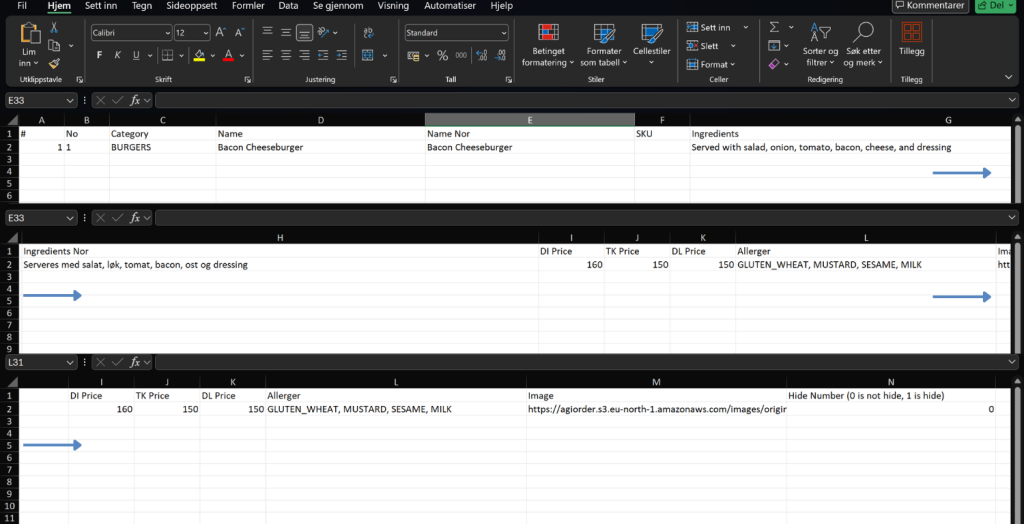
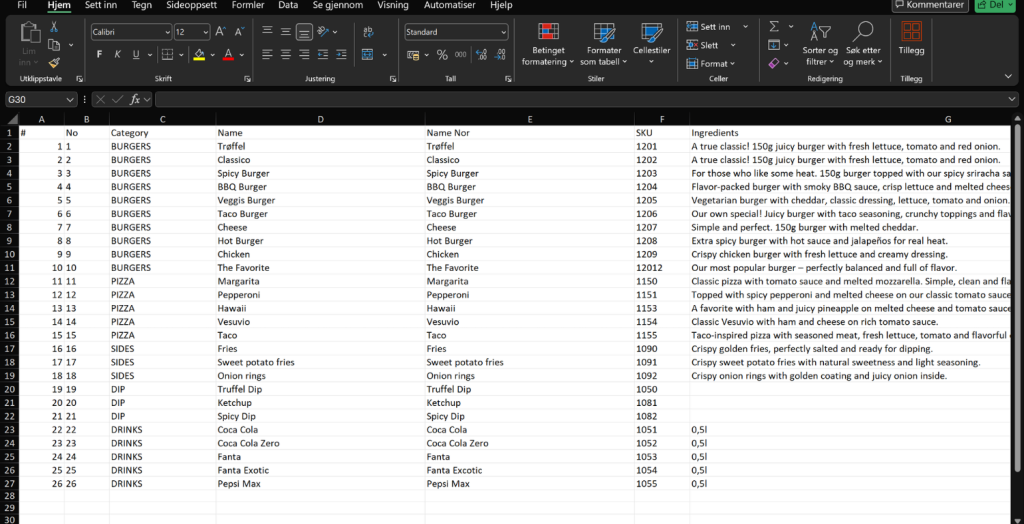
Formål: Last inn mange produkter på én gang via Excel-mal.
Slik gjør du:
Tips: Legg til bilder i etterkant via bildebiblioteket i Backoffice.
Formål: Raskt, pent og intuitivt å navigere for bestillinger.
Slik gjør du:
Formål: Kunne velge å legge til eller spesifisere bestilling.
Slik gjør du:
Tips: Legg til bilde! Det ser bra ut i kiosk og på online bestillingssiden.
Feilsøking: Alternativ vises ikke? Husk å huke av for kategori og tilgjengelig.
Formål: Mersalg og promotering av ekstraprodukter før kunden betaler.
Slik gjør du:
Formål: Se omsetning, betalingsmåter og produkter.
Slik gjør du:
Tips: Bruk søkfunksjonen for eksakte datoer.
Feilsøking: Tall stemmer ikke? Sjekk tidsrom/klokkeslett og at Z-rapporter er fullført.
Formål: Se salg per kategori/produkt/enhet.
Slik gjør du:
Tips: Bruk søkfunksjonen for eksakte tidsrom.
Feilsøking: Tall stemmer ikke? Sjekk tidsrom/klokkeslett og at Z-rapporter er fullført.
Formål: Unngå salg av utsolgte varer.
Slik gjør du:
Tips: Tilbehør kan også skjules når utsolgt.
Formål: Sette korrekte åpningstider (normal og unntak)
Slik gjør du:
Tips: Legg inn stengt-perioder i god tid.
Formål: Bruke bordoppsett i kassen.
Slik gjør du:
Tips: Bruk et logisk nummeringsoppsett som gjenspeiler den fysiske plasseringen i restauranten.
Feilsøking: Bord vises ikke i kassen? Kontroller at bordoppsettet er lagret og at funksjonen er aktivert.
Formål: Øke salg og måle effekt.
Slik gjør du:
Tips: Begrens bruk per kunde.
Formål: Starte skiftet riktig og sjekke at alt er klart før salg.
Slik gjør du:
Tips: Notér startbeløpet i dagbok/Z-rapport for enkel avstemming.
Feilsøking: Mangler grønt ikon → sjekk internett, skrivervalg og kabel til pengeskuff/printer.
Formål: Lukke skiftet og sikre korrekt dagsoppgjør i kassen.
Slik gjør du:
Tips: Sammenlign Z-rapport med terminalens dagsoppgjør neste dag.
Feilsøking: Får ikke Z-rapport → åpne Rapporter i backoffice → Z-rapport, velg dato manuelt og skriv ut.
Formål: Registrere handlekurv og ta imot betaling riktig hver gang.
Slik gjør du:
Tips: Velg «Classic mode» om du ønsker annen visning i kassen.
Formål: Ta betalt i flere omganger/med flere metoder.
Slik gjør du:
Tips: Vis kunden hvor mye som gjenstår i kassen.
Formål: Dele regningen mellom gjester/bord.
Slik gjør du:
Formål: Kreditering av en tidligere transaksjon.
Slik gjør du:
Tips: Tilbakefør til samme betalingsmetode når mulig.
Formål: Nett på terminal.
Slik gjør du:
Tips: Docking + ethernet gir færre brudd.
Feilsøking: IP = 0.0.0.0 → sjekk kabel/DHCP; ustabilt Wi-Fi → flytt ruteren nærmere.
Formål: Sikre at kortsalg avstemmes hos innløser.
Slik gjør du:
Tips: Kjør alltid dagsoppgjør etter stengetid.
Feilsøking: Feilkode → kjør oppgjør på nytt; fortsatt feil → restart terminal og nett, kontakt innløser-support.
Formål: Få terminalen raskt online igjen.
Slik gjør du:
Tips: Notér feilkode og tidspunkt før du ringer.
Feilsøking: Fortsatt feil → kontakt akutt support.
Formål: Sikre tydelige kvitteringer.
Slik gjør du:
Tips: Oppbevar ruller tørt/kjølig.
Formål: Aktivere og teste driksflyt.
Slik gjør du:
Tips: Harmoniser med regler i kassen/rapporter.
Formål: Gjenopprette integrasjon.
Slik gjør du:
Tips: Vurder statisk IP/DHCP-reservasjon.
Formål: Få kiosken stabilt på nett.
Slik gjør du:
Tips: Kiosk bør stå på kablet nett der det er mulig.
Feilsøking: Nett faller ut → lås enheten til 5 GHz, reserver IP i ruteren.
Formål: Hindre at kunder går ut av appen.
Slik gjør du:
Tips: Bruk Guidet tilgang med passkode.
Feilsøking: App hopper ut → sjekk at gestures er låst og at autostart er aktiv.
Formål: Kiosk-kvittering på egen skriver.
Slik gjør du:
Feilsøking: Ingen utskrift → sjekk strøm/kabel, par på nytt, riktig driver/profil i appen.
Formål: Aktivere betaling i kiosk.
Slik gjør du:
Tips: Sjekk kvittering/avstemming.
Formål: Midlertidig stenging med tydelig beskjed.
Slik gjør du:
Tips: Planlegg start/stopp.
Formål: Få kiosken raskt opp igjen.
Slik gjør du:
Tips: Vurder kablet nett.
Formål: Styre når kunder kan bestille.
Slik gjør du:
Feilsøking: Ingen kan bestille? Sjekk unntak for dagen og at kanalen er aktiv.
Formål: Vise riktig utvalg og allergener i nettbutikken.
Slik gjør du:
Tips: Korte beskrivelser (≤140 tegn) og klare liggende bilder.
Feilsøking: Synlig i kassen men ikke på nett? Sjekk Vis på Web, skjult kategori/produkt, og at lagre ble fullført.
Formål: Stans salg midlertidig uten å slette.
Slik gjør du:
Feilsøking: Produkt dukker opp igjen? Fjern fra web og kiosk inne på produktet.
Formål: Aktivere trygg checkout.
Slik gjør du:
Tips: Avklar gebyrer i vilkår.
Formål: Øke ordrevolum.
Slik gjør du:
Tips: Eksempler: NYKUNDE10, 2FOR1TIRSDAG.
Formål: Riktig forventning til kunden og arbeidsflyt.
Slik gjør du:
Tips: Juster ofte – spesielt ved nye retter eller bemanning.
Feilsøking: Tiden oppdateres ikke i nett → sjekk at synk er aktiv og at nettkanal bruker KDS-estimat.
Formål: Stoppe salg av utsolgte varer i sanntid.
Slik gjør du:
Tips: Bruk antall igjen hvis tilgjengelig (auto-skjul ved 0).
Feilsøking: Varen forsvinner ikke på nett → sjekk kanal-synk og cache.
Formål: Sikre at produksjons-/kundekvittering skrives ut.
Slik gjør du:
Tips: Ha egen produksjonsskriver og egen kundekvittering.
Feilsøking: Ingen print → sjekk nett, bytt USB-port/LAN, start skriver og KDS på nytt.
Formål: Lesbarhet i produksjon.
Slik gjør du:
Formål: Ryddig avslutning av ordre.
Slik gjør du:
Formål: Feilsøk manglende ordrer.
Slik gjør du:
Formål: Løse heng og oppdatere innhold.
Slik gjør du:
Tips: Planlegg automatisk nattlig restart.
Feilsøking: Kommer ikke tilbake i app → aktiver Autostart.
Formål: Rette opp i nettbrudd for signage.
Slik gjør du:
Tips: Eget VLAN til skjermer gir stabilitet.
Feilsøking: Fortsatt offline → test med mobilhotspot for å utelukke lokalnett.
Formål: Sørge for at skjermen viser fersk informasjon (f.eks. «Ordre klar»).
Slik gjør du:
Tips: Sett auto-refresh hvert X min.
Feilsøking: Viser gammelt innhold → sjekk klokke/tidssone og at skjermen har nett.
Formål: Få bilde tilbake.
Slik gjør du:
Slik gjør du:
Hvis fortsatt feil: Notér feilkode, tidspunkt og tiltak → kontakt akutt support
Slik gjør du:
Slik gjør du:
Forklaring:
Slik gjør du:
Formål: Legg inn varer riktig fra starten.
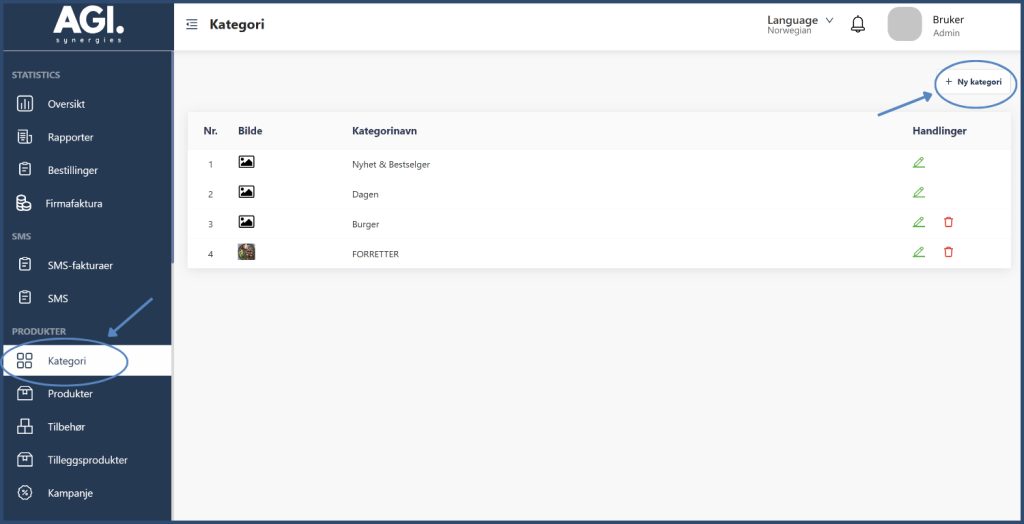
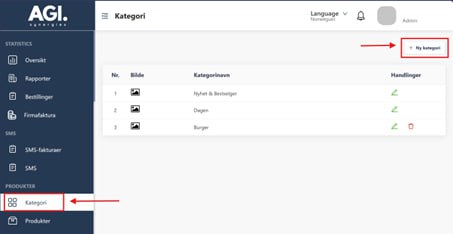
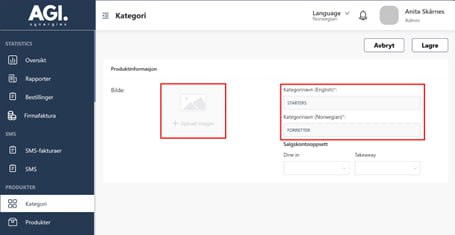
1. Gå til Backoffice → Kategori → Ny kategori.
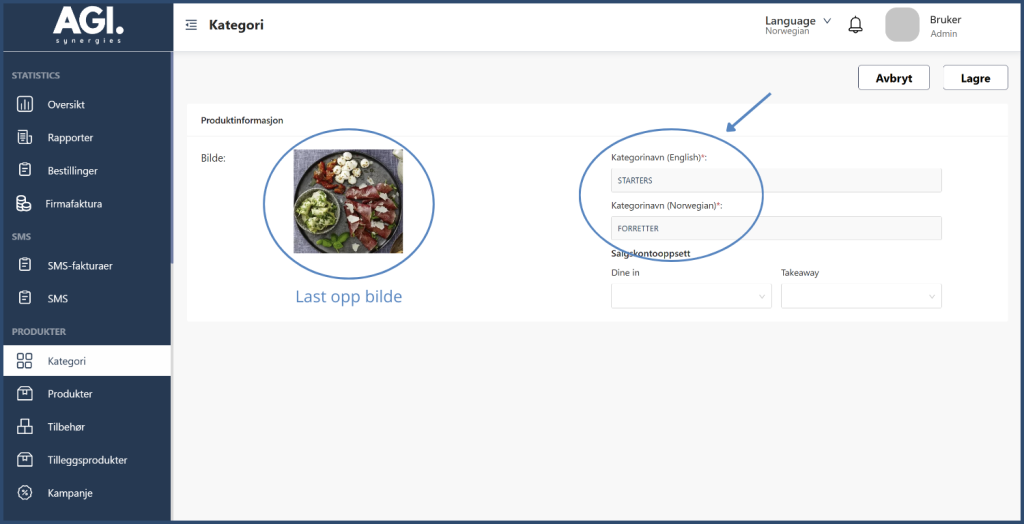
2. Fyll inn Kategori på både engelsk og norsk, og last opp bilde (anbefalt).
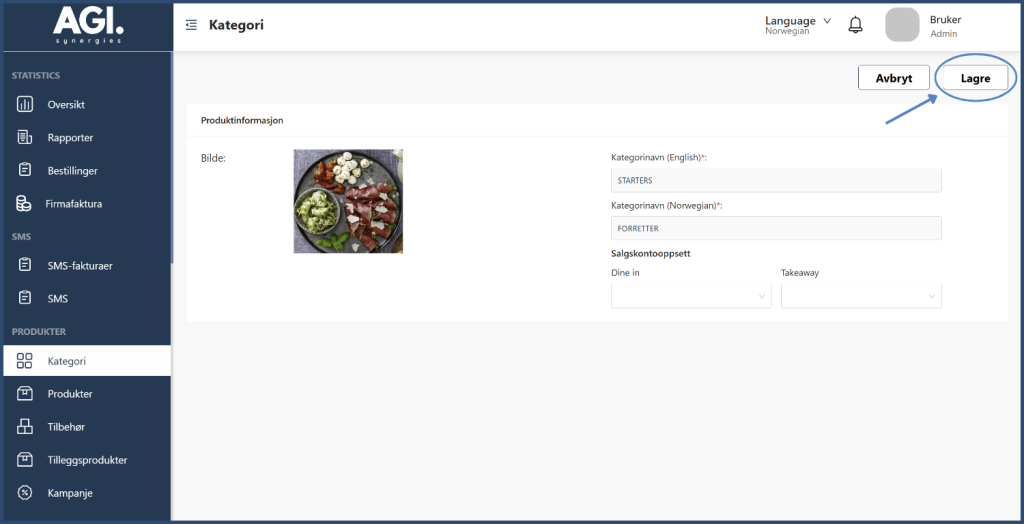
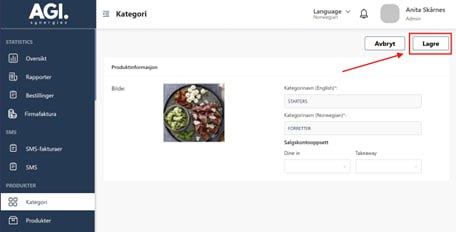
3. Trykk Lagre.
Tips: Skriv i CapsLock (store bokstaver). Det vil se bedre ut for kundene.
Feilsøking: Viktig å skrive i begge felter (Norsk og Engelsk)
Slik gjør du:
Forklaring:
Slik gjør du:
Slik gjør du:
Slik gjør du:
Hvis fortsatt feil: Notér feilkode, tidspunkt og tiltak → kontakt akutt support
Formål: Få bilde tilbake.
Slik gjør du:
Formål: Sørge for at skjermen viser fersk informasjon (f.eks. «Ordre klar»).
Slik gjør du:
Tips: Sett auto-refresh hvert X min.
Feilsøking: Viser gammelt innhold → sjekk klokke/tidssone og at skjermen har nett.
Formål: Rette opp i nettbrudd for signage.
Slik gjør du:
Tips: Eget VLAN til skjermer gir stabilitet.
Feilsøking: Fortsatt offline → test med mobilhotspot for å utelukke lokalnett.
Formål: Løse heng og oppdatere innhold.
Slik gjør du:
Tips: Planlegg automatisk nattlig restart.
Feilsøking: Kommer ikke tilbake i app → aktiver Autostart.
Formål: Feilsøk manglende ordrer.
Slik gjør du:
Formål: Ryddig avslutning av ordre.
Slik gjør du:
Formål: Lesbarhet i produksjon.
Slik gjør du:
Formål: Sikre at produksjons-/kundekvittering skrives ut.
Slik gjør du:
Tips: Ha egen produksjonsskriver og egen kundekvittering.
Feilsøking: Ingen print → sjekk nett, bytt USB-port/LAN, start skriver og KDS på nytt.
Formål: Stoppe salg av utsolgte varer i sanntid.
Slik gjør du:
Tips: Bruk antall igjen hvis tilgjengelig (auto-skjul ved 0).
Feilsøking: Varen forsvinner ikke på nett → sjekk kanal-synk og cache.
Formål: Riktig forventning til kunden og arbeidsflyt.
Slik gjør du:
Tips: Juster ofte – spesielt ved nye retter eller bemanning.
Feilsøking: Tiden oppdateres ikke i nett → sjekk at synk er aktiv og at nettkanal bruker KDS-estimat.
Formål: Øke ordrevolum.
Slik gjør du:
Tips: Eksempler: NYKUNDE10, 2FOR1TIRSDAG.
Formål: Aktivere trygg checkout.
Slik gjør du:
Tips: Avklar gebyrer i vilkår.
Formål: Stans salg midlertidig uten å slette.
Slik gjør du:
Feilsøking: Produkt dukker opp igjen? Fjern fra web og kiosk inne på produktet.
Formål: Vise riktig utvalg og allergener i nettbutikken.
Slik gjør du:
Tips: Korte beskrivelser (≤140 tegn) og klare liggende bilder.
Feilsøking: Synlig i kassen men ikke på nett? Sjekk Vis på Web, skjult kategori/produkt, og at lagre ble fullført.
Formål: Styre når kunder kan bestille.
Slik gjør du:
Feilsøking: Ingen kan bestille? Sjekk unntak for dagen og at kanalen er aktiv.
Formål: Få kiosken raskt opp igjen.
Slik gjør du:
Tips: Vurder kablet nett.
Formål: Midlertidig stenging med tydelig beskjed.
Slik gjør du:
Tips: Planlegg start/stopp.
Formål: Aktivere betaling i kiosk.
Slik gjør du:
Tips: Sjekk kvittering/avstemming.
Formål: Kiosk-kvittering på egen skriver.
Slik gjør du:
Feilsøking: Ingen utskrift → sjekk strøm/kabel, par på nytt, riktig driver/profil i appen.
Formål: Hindre at kunder går ut av appen.
Slik gjør du:
Tips: Bruk Guidet tilgang med passkode.
Feilsøking: App hopper ut → sjekk at gestures er låst og at autostart er aktiv.
Formål: Få kiosken stabilt på nett.
Slik gjør du:
Tips: Kiosk bør stå på kablet nett der det er mulig.
Feilsøking: Nett faller ut → lås enheten til 5 GHz, reserver IP i ruteren.
Formål: Gjenopprette integrasjon.
Slik gjør du:
Tips: Vurder statisk IP/DHCP-reservasjon.
Formål: Aktivere og teste driksflyt.
Slik gjør du:
Tips: Harmoniser med regler i kassen/rapporter.
Formål: Sikre tydelige kvitteringer.
Slik gjør du:
Tips: Oppbevar ruller tørt/kjølig.
Formål: Få terminalen raskt online igjen.
Slik gjør du:
Tips: Notér feilkode og tidspunkt før du ringer.
Feilsøking: Fortsatt feil → kontakt akutt support.
Formål: Sikre at kortsalg avstemmes hos innløser.
Slik gjør du:
Tips: Kjør alltid dagsoppgjør etter stengetid.
Feilsøking: Feilkode → kjør oppgjør på nytt; fortsatt feil → restart terminal og nett, kontakt innløser-support.
Formål: Nett på terminal.
Slik gjør du:
Tips: Docking + ethernet gir færre brudd.
Feilsøking: IP = 0.0.0.0 → sjekk kabel/DHCP; ustabilt Wi-Fi → flytt ruteren nærmere.
Formål: Kreditering av en tidligere transaksjon.
Slik gjør du:
Tips: Tilbakefør til samme betalingsmetode når mulig.
Formål: Dele regningen mellom gjester/bord.
Slik gjør du:
Formål: Ta betalt i flere omganger/med flere metoder.
Slik gjør du:
Tips: Vis kunden hvor mye som gjenstår i kassen.
Formål: Registrere handlekurv og ta imot betaling riktig hver gang.
Slik gjør du:
Tips: Velg «Classic mode» om du ønsker annen visning i kassen.
Formål: Lukke skiftet og sikre korrekt dagsoppgjør i kassen.
Slik gjør du:
Tips: Sammenlign Z-rapport med terminalens dagsoppgjør neste dag.
Feilsøking: Får ikke Z-rapport → åpne Rapporter i backoffice → Z-rapport, velg dato manuelt og skriv ut.
Formål: Starte skiftet riktig og sjekke at alt er klart før salg.
Slik gjør du:
Tips: Notér startbeløpet i dagbok/Z-rapport for enkel avstemming.
Feilsøking: Mangler grønt ikon → sjekk internett, skrivervalg og kabel til pengeskuff/printer.
Formål: Sikre at kasse, terminal og utskrift fungerer før du åpner.
Slik gjør du:
Tips: Ha mobil hotspot som backup for nett og ekstra papirruller ved kassen.
Feilsøking: Rødt ikon eller feil på betaling/utskrift? Følg feilmeldingen, sjekk nett/skriver/terminal, og gjør en restart av enheter før åpning.

Formål: Sikre riktig skriveroppsett og kvittering hver gang.
Slik gjør du:
Tips: Se om UTSKRIFT og PENGESKUFF ikonene øverst lyser grønt.
Feilsøking: Ingen utskrift? Sjekk strøm/kabler, at papirrullen ligger riktig, og at riktig skriver og papirbredde er valgt. Restart skriver og prøv testutskrift på nytt.
Formål: Gi nye ansatte riktig tilgang og sikker innlogging.
Slik gjør du:
Tips: Unngå delte kontoer, og deaktiver brukere som slutter.
Feilsøking: Mangler rettigheter? Admin må oppdatere rolle/tilganger. PIN fungerer ikke? Bekreft riktig bruker.
Formål: Få siste feilrettinger og funksjoner.
Slik gjør du:
Tips: Planlegg oppdateringer før åpning eller i lavtrafikk.
Feilsøking: «Oppdatering feilet» → sjekk nett, start enheten på nytt og prøv igjen.
Formål: Sørge for stabil nettforbindelse før drift.
Slik gjør du:
Tips: Bruk kablet nett i travle miljøer; ha mobil hotspot som nødløsning.
Feilsøking: Ingen nett → restart ruter/switch, glem og legg til Wi-Fi på nytt.
Formål: Sikre at første pålogging går knirkefritt.
Slik gjør du:
Tips: Lag én admin, lederbruker, og ansattbrukere – ikke alle trenger full tilgang.
Feilsøking: «Feil brukernavn/passord» → sjekk store/små bokstaver; «Bruker låst» → vent 5 min eller be admin nullstille.
Formål: Øke salg og måle effekt.
1. Opprett prosent- eller fastrabatt i Backoffice. Sett tidsrom og velg hvilke kanaler rabatten gjelder for.
2. Velg kupongkode (kunden skriver inn koden) eller auto-regel (aktiveres automatisk).
3. Sett eventuelle begrensninger, f.eks. antall ganger per kunde.
4. Følg resultater og statistikk under Rapporter → Kampanjer.
Tips: Begrens bruk per kunde for å unngå misbruk av kampanjer.
Feilsøking: Rabatt aktiveres ikke? Sjekk at tidsrom og kanaler er riktig satt, og at kampanjen er aktivert.
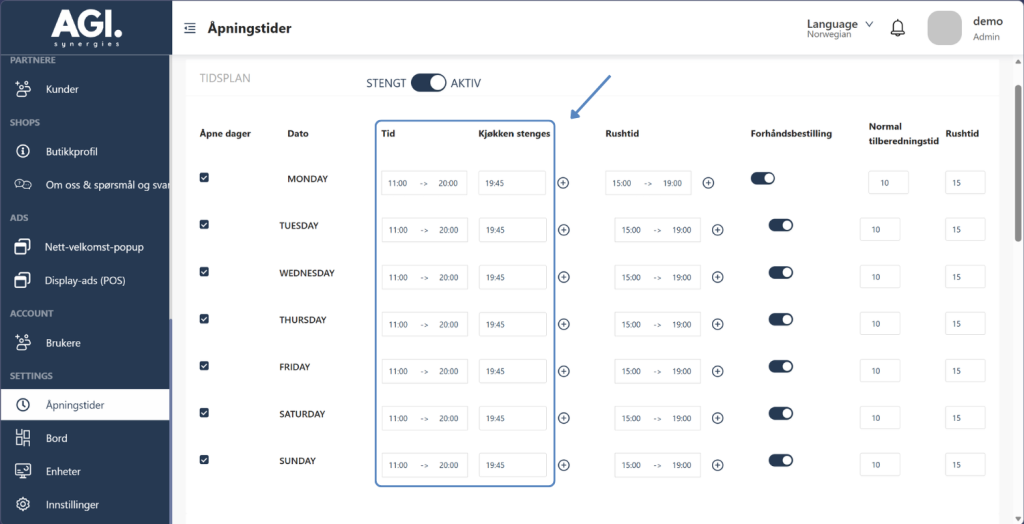
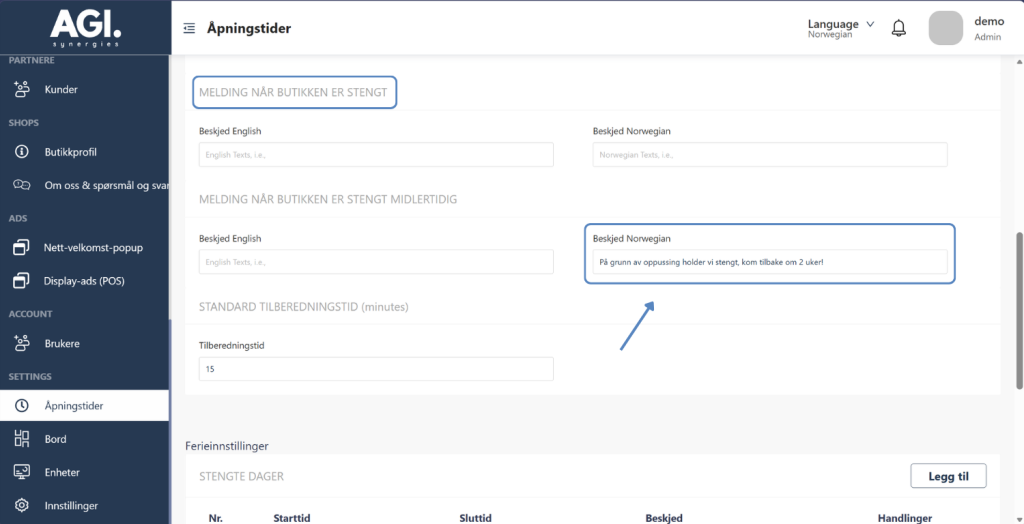
Formål: Sette korrekte åpningstider (normal og unntak)
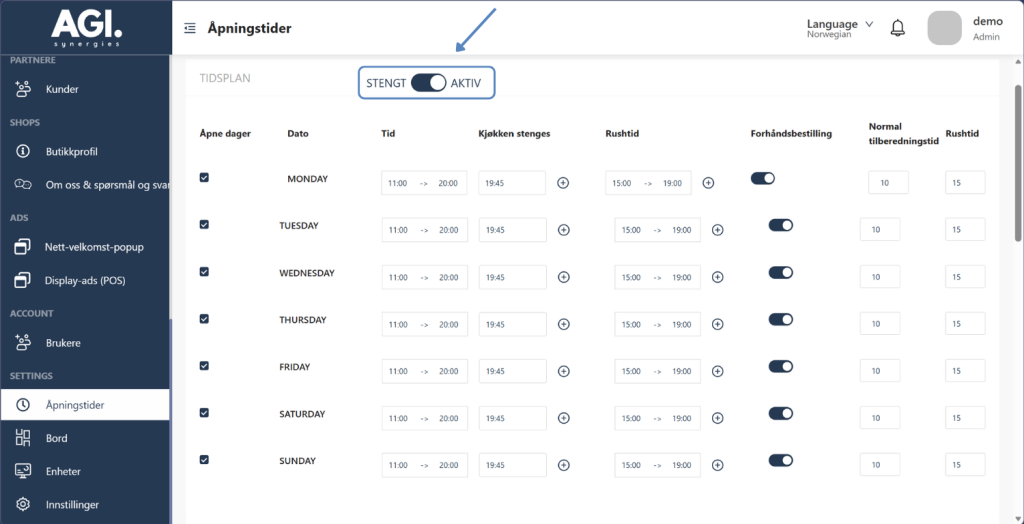
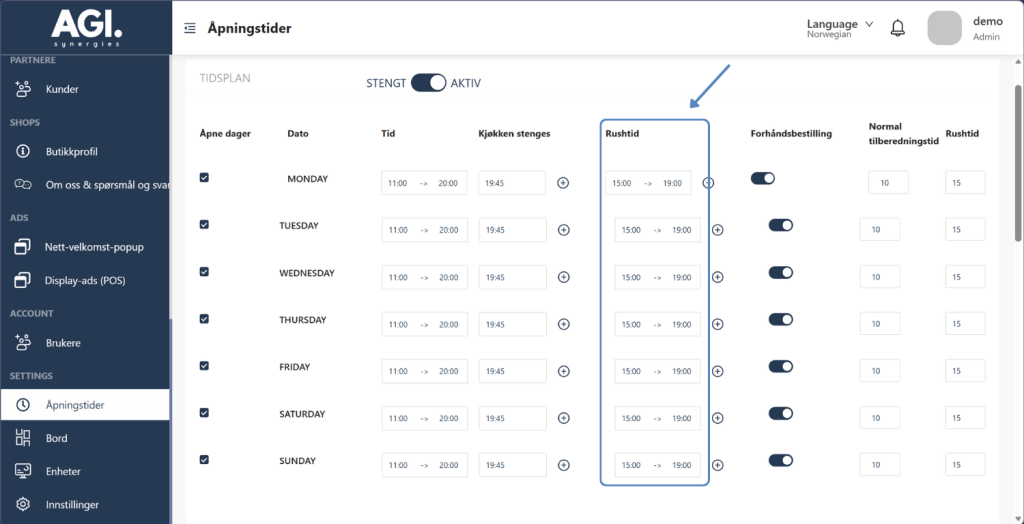
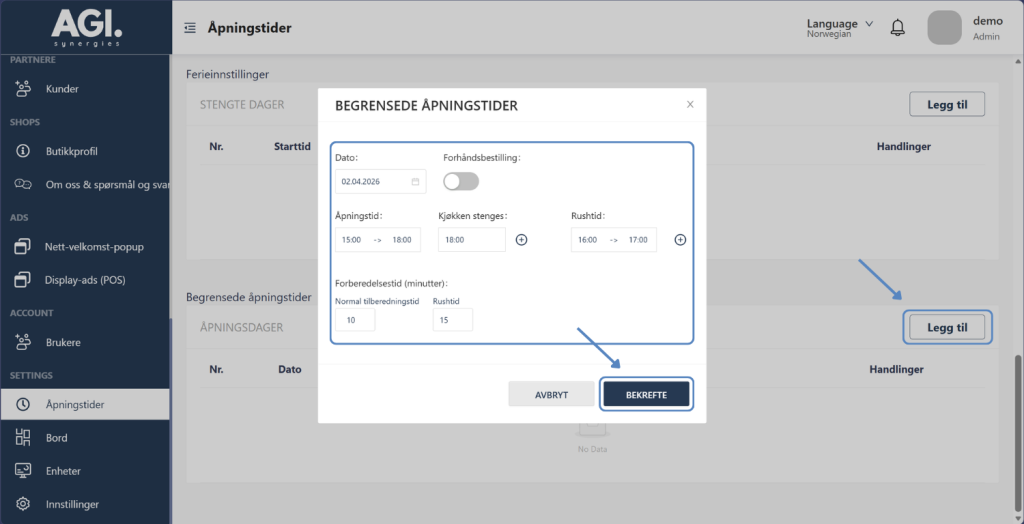
1. Gå til Backoffice → Åpningstider. Sett standardtider for når restauranten er åpen og når kjøkkenet stenger. Legg inn tidspunkt for rushtid.
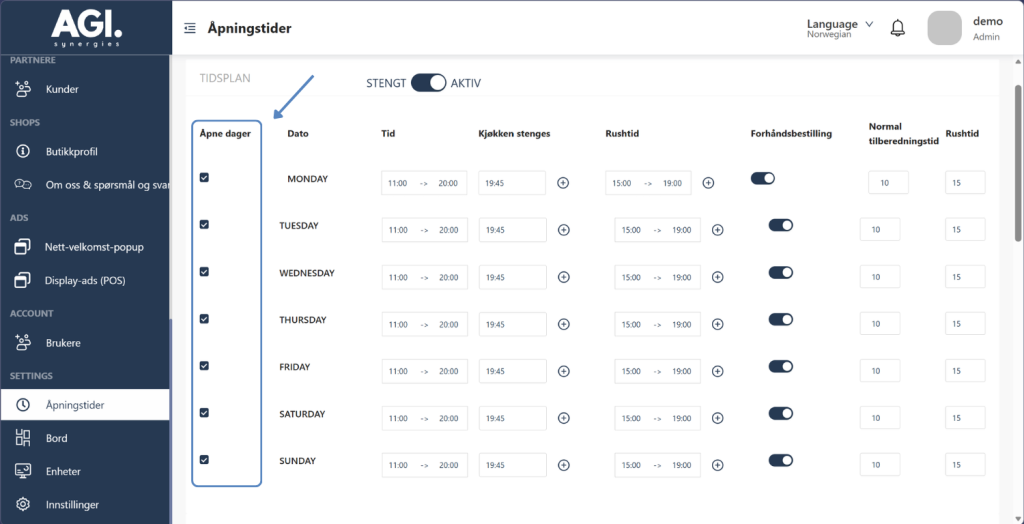
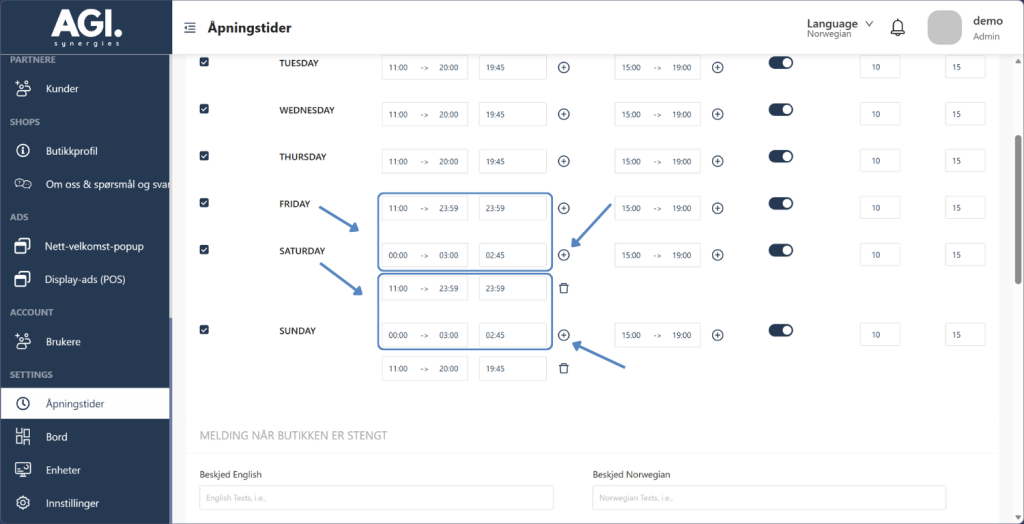
Dersom åpent på natten (etter 00:00), så må det legges inn åpningstid også på neste dag:
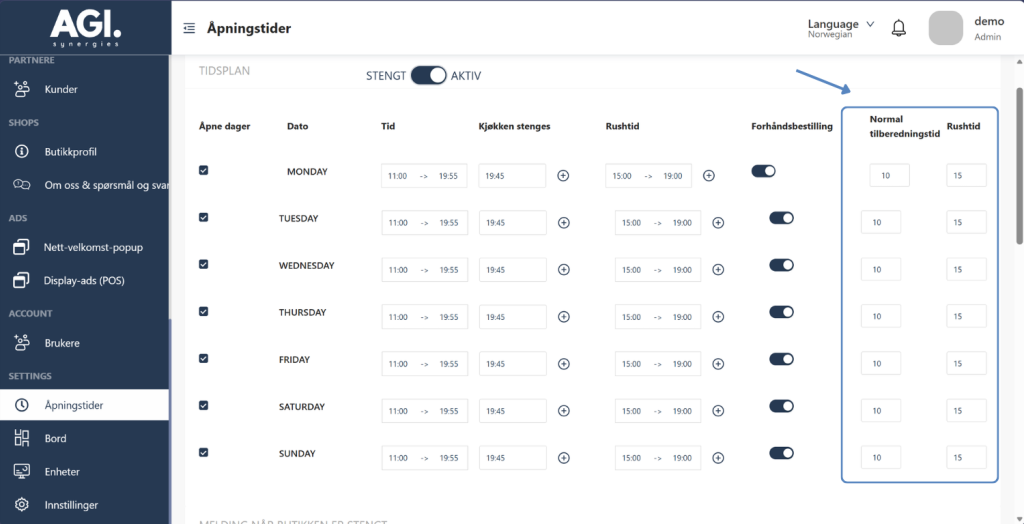
2. Velg tid det tar å tilberede mat under normale forhold og i rushtid.
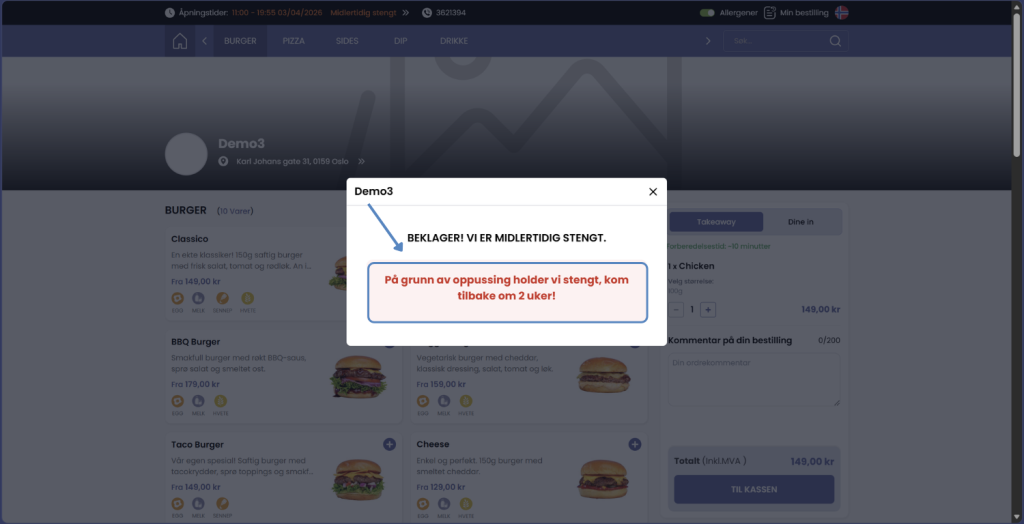
3. Legg til melding du vil at skal vises dersom restauranten holder stengt
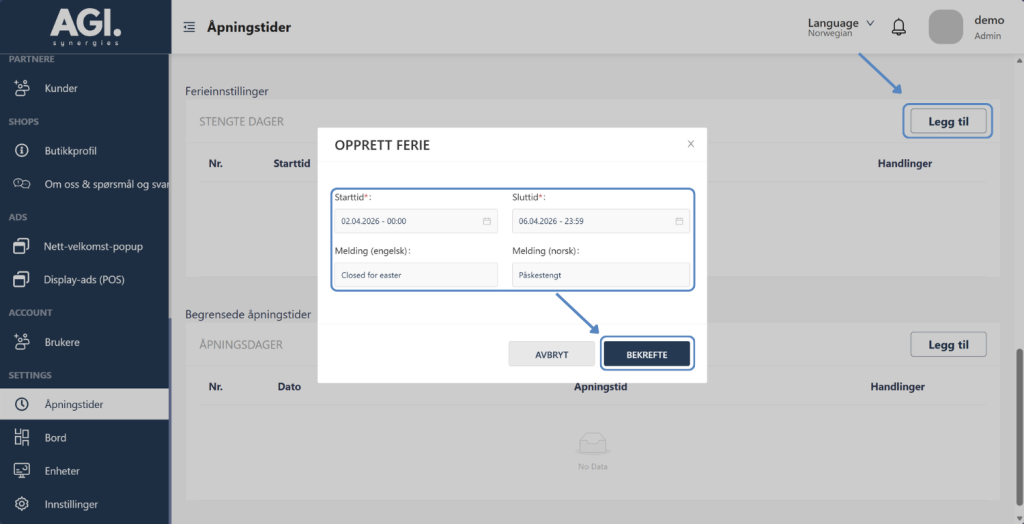
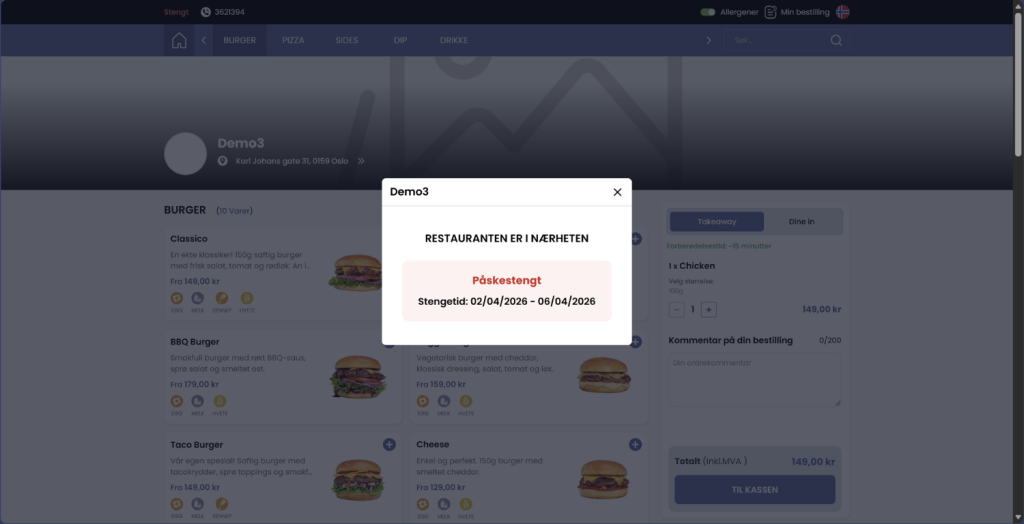
4. Legg til unntak (helligdager/ferie): velg dato/tid for stengt drift.
5. Legg til begrenset åpningstid for spesielle anledninger. Trykk Bekrefte for å lagre endringene.
6. Publiser endringene.
Tips: Legg inn stengt-perioder i god tid.
Feilsøking: Endringer vises ikke? Husk å trykke Publiser/lagre etter alle endringer.
Formål: Bruke bordoppsett i kassen.
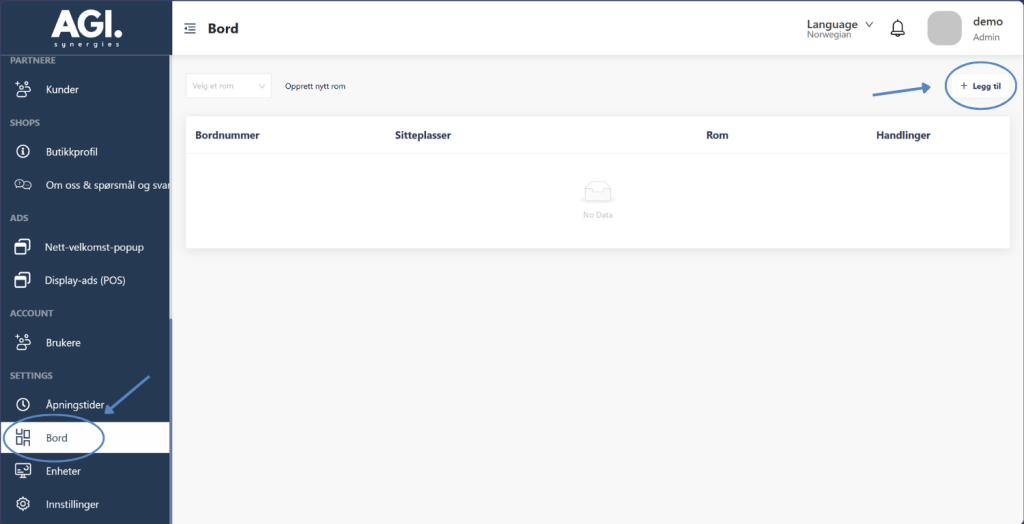
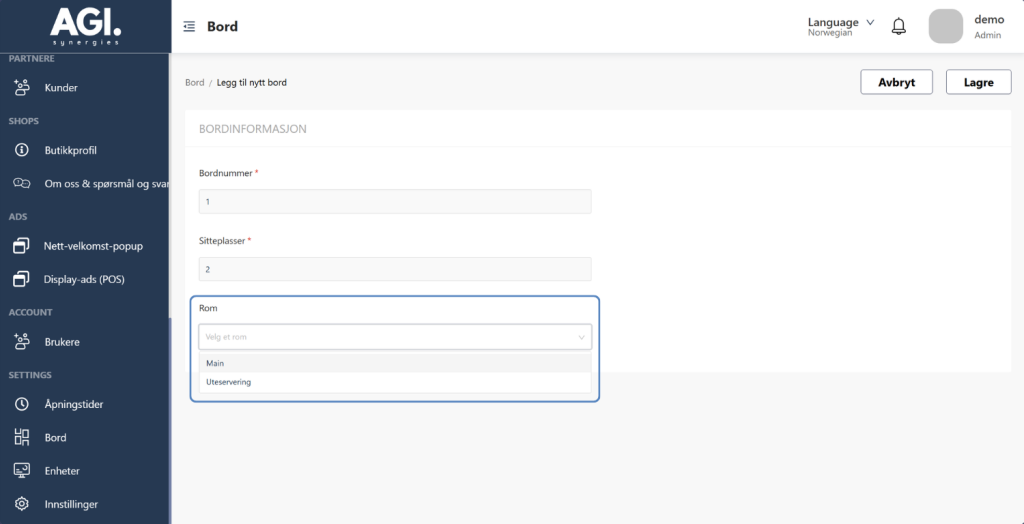
1. Gå til Backoffice → Bord → Legg til.
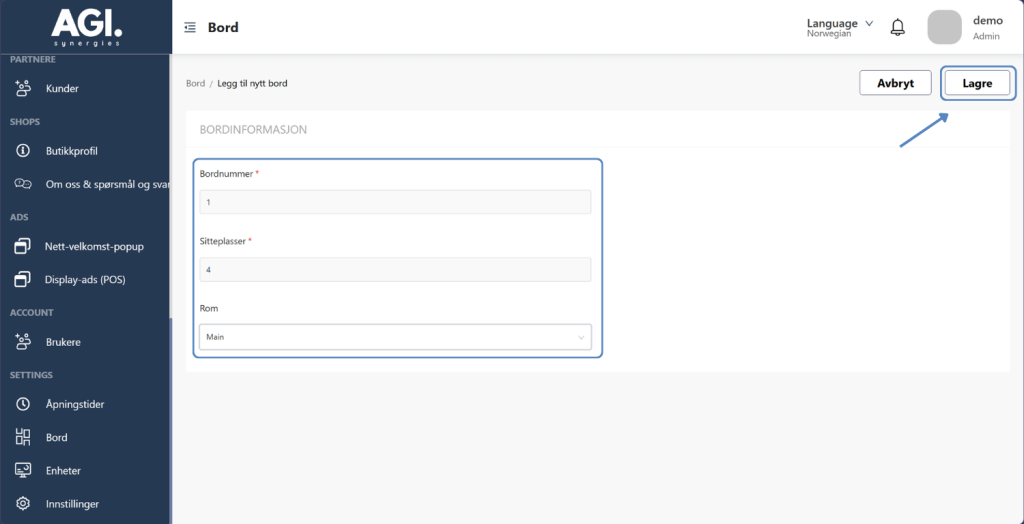
2. Legg til bordnummer, antall sitteplasser ved bordet, og hvilket rom det tilhører (f.eks. inne / ute). Trykk Lagre.
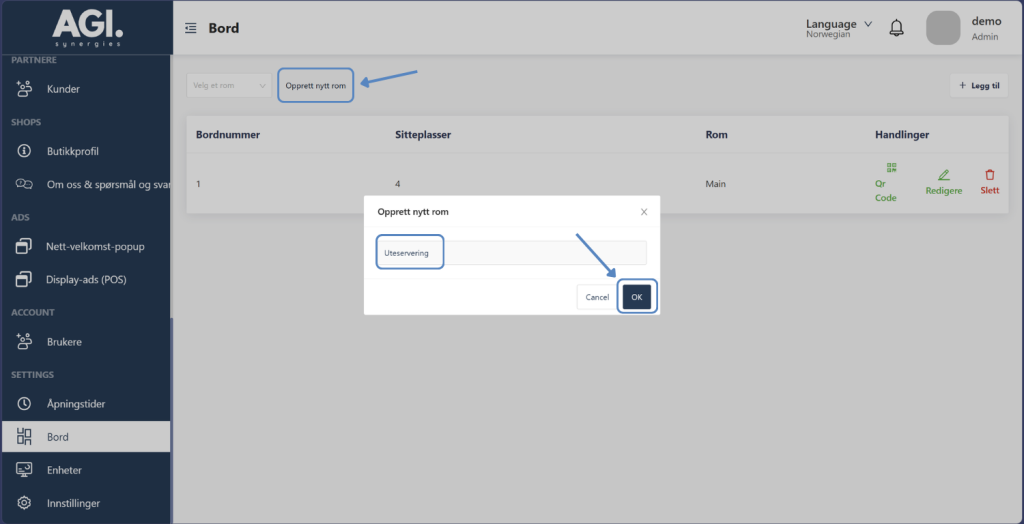
3. Dersom du vil opprette ny sone (f.eks. uteservering), velger du “Opprett nytt rom“
4. Du kan nå velge hvilket rom du ønsker bordet i, inne på bordene.
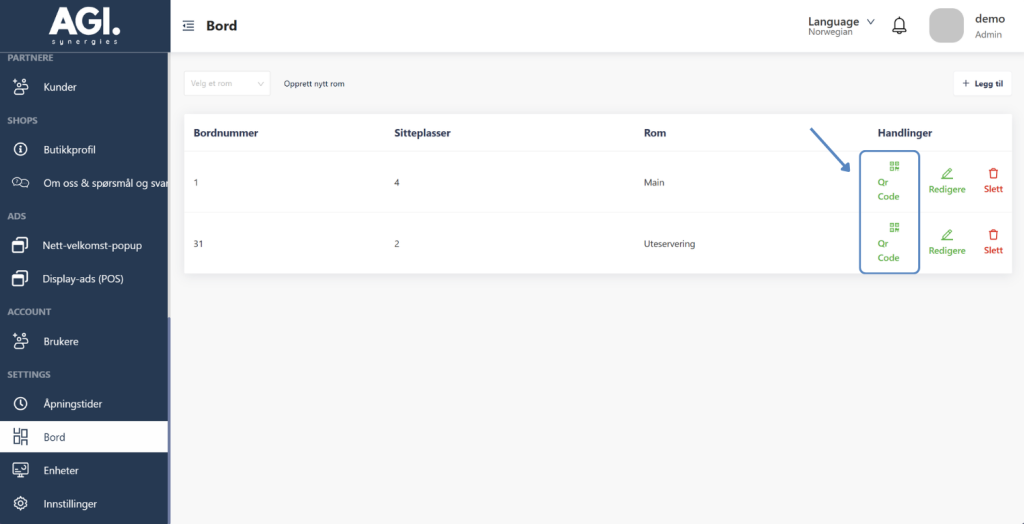
5. Her kan du også laste ned unike QR-koder til hvert bord
Tips: Bruk et logisk nummeringsoppsett som gjenspeiler den fysiske plasseringen i restauranten.
Feilsøking: Bord vises ikke i kassen? Kontroller at bordoppsettet er lagret og at funksjonen er aktivert.
Formål: Unngå salg av utsolgte varer.
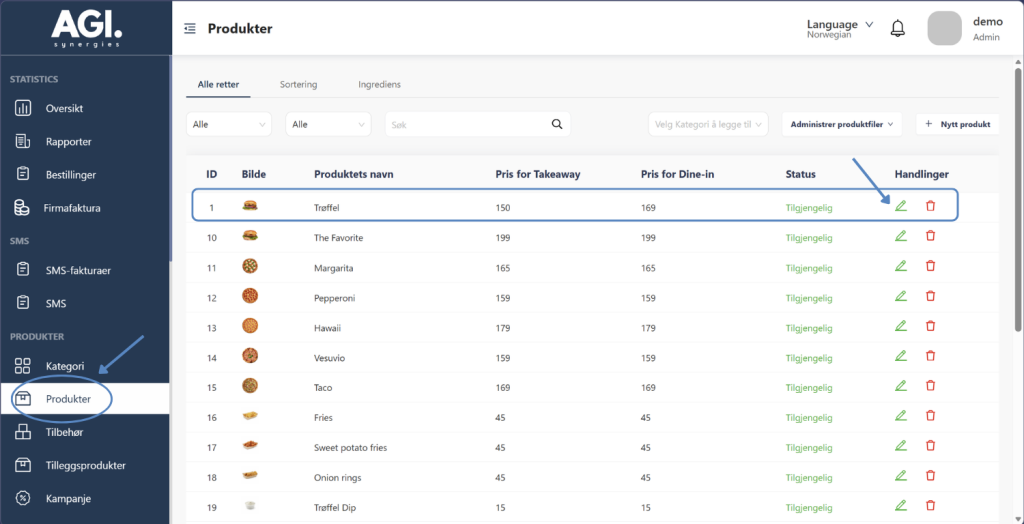
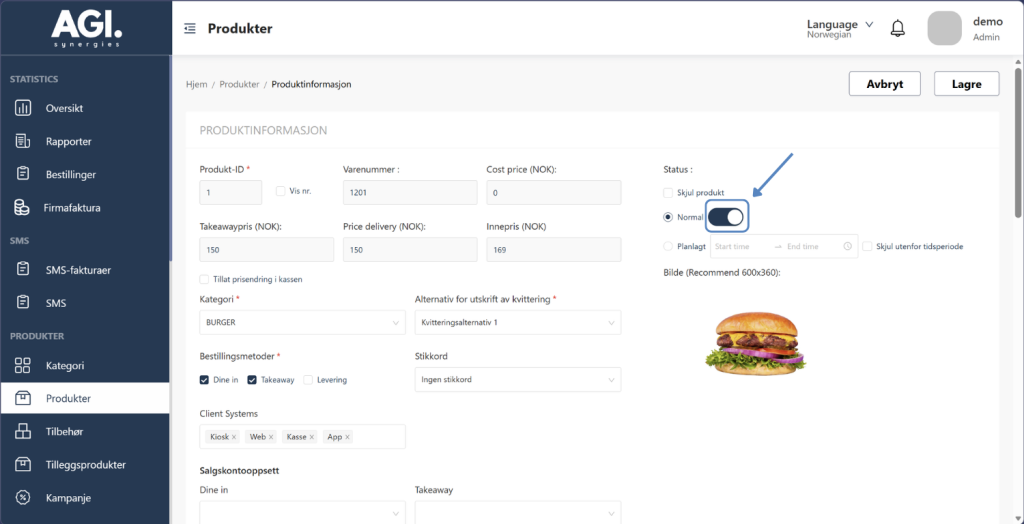
1. Gå til Produkter → Endre på ønsket produkt.
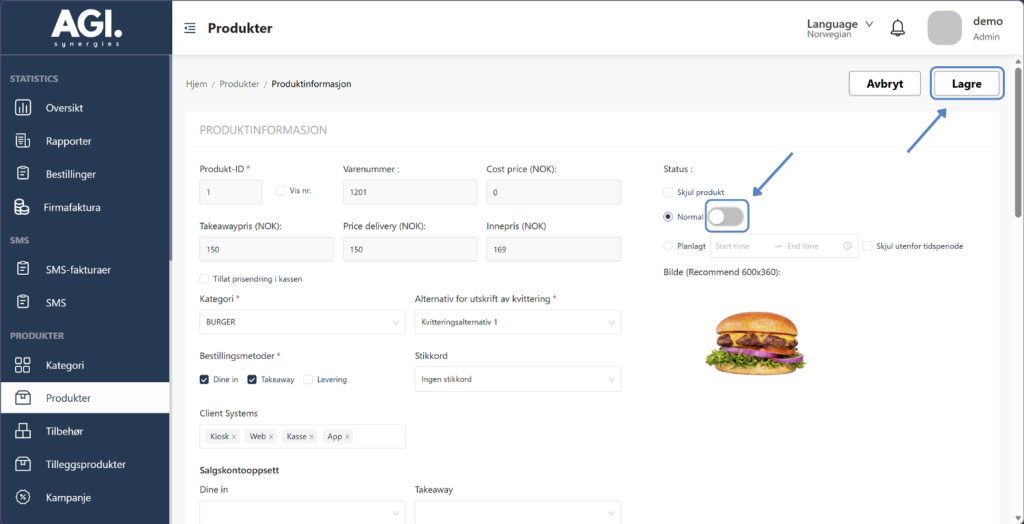
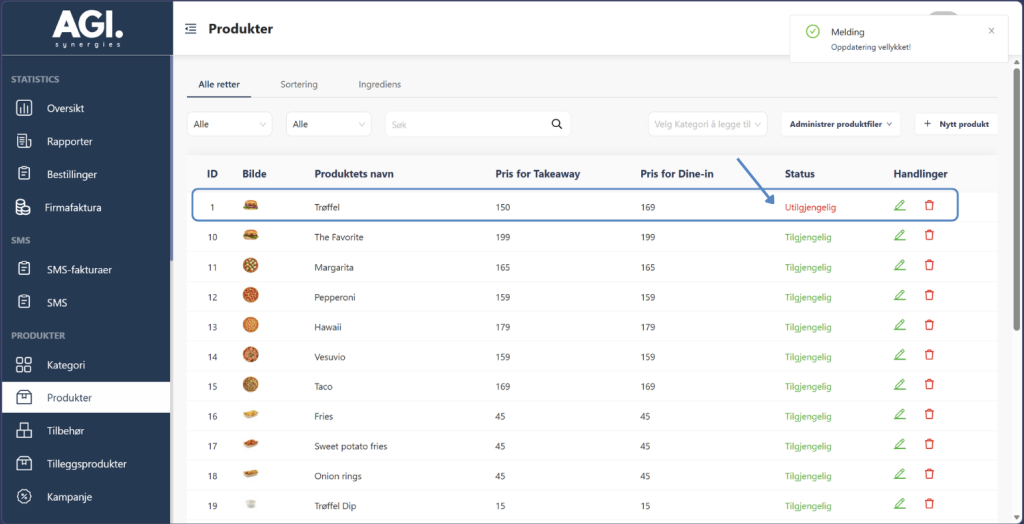
2. Huk av tilgjengelighetsknappen for å sette produktet som utsolgt. Trykk Lagre.
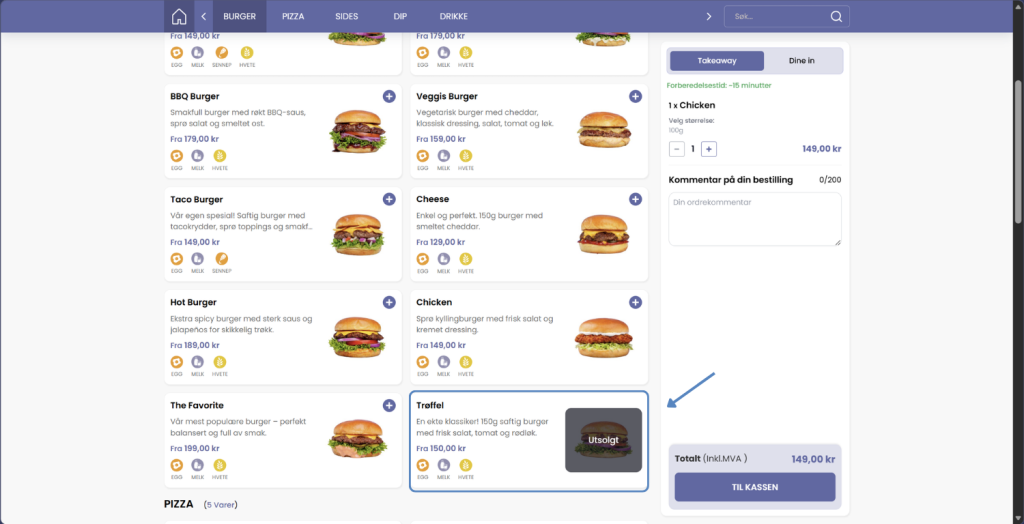
3. Produktet vises nå som «Utsolgt» i kanalene (kasse, kiosk, web).
4. Huk på igjen for å gjøre produktet tilgjengelig, og trykk Lagre.
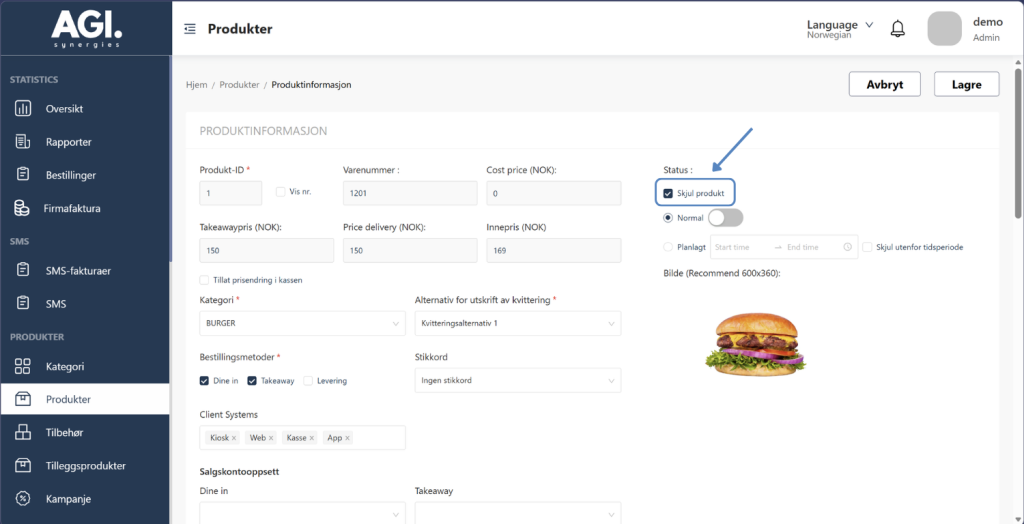
5. For å skjule produktet helt fra kiosk/web: huk av «Skjul produkt» og trykk Lagre.
6. Enkleste i daglig drift blir å bruke KDS på kjøkkenet for å slå av/på utsolgte produkter
Tips: Tilbehør kan også skjules når det er utsolgt.
Feilsøking: Produktet vises fortsatt? Kontroller at du har lagret, og tøm eventuelt nettlesercachen.
Formål: Se salg per kategori/produkt/enhet.
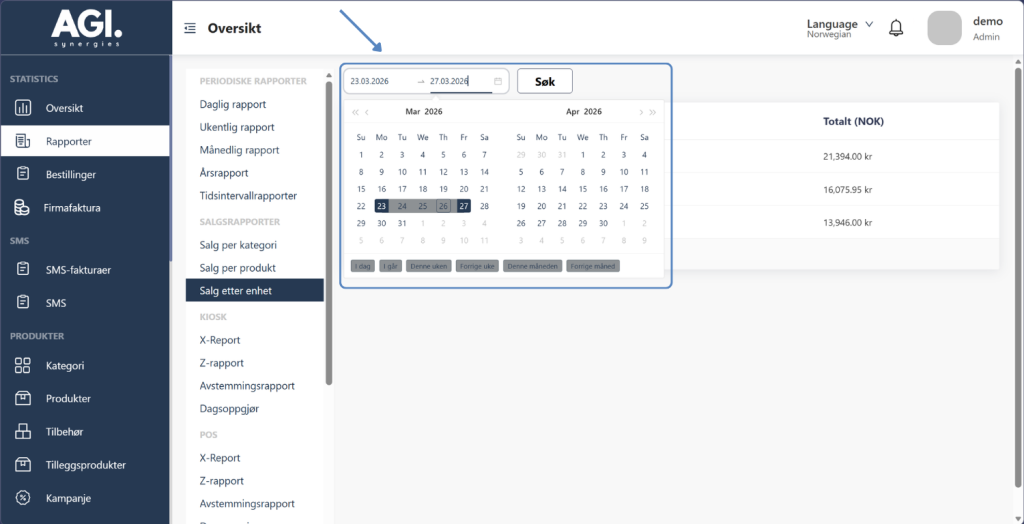
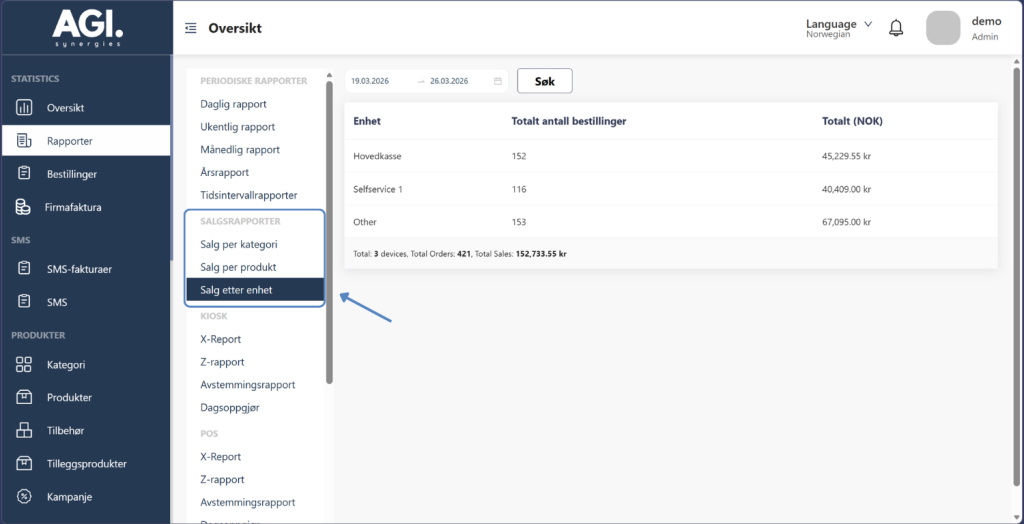
1. Gå til Backoffice → Rapporter → velg salg per kategori / salg per produkt / salg per enhet.
3. Velg ønsket tidsperiode for rapporten.
Tips: Bruk søkfunksjonen for eksakte tidsrom.
Feilsøking: Tall stemmer ikke? Sjekk tidsrom/klokkeslett og at Z-rapporter er fullført.
Formål: Se omsetning, betalingsmåter og produkter.
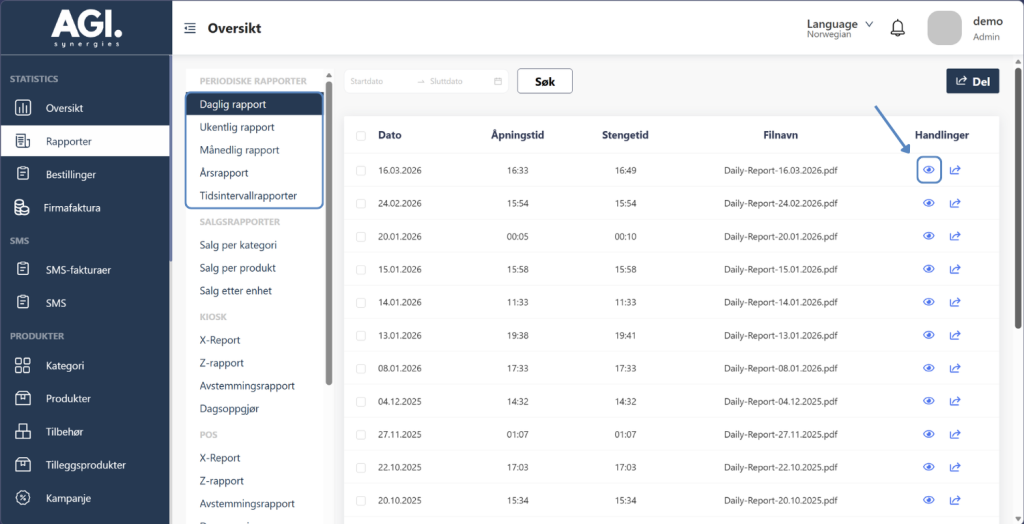
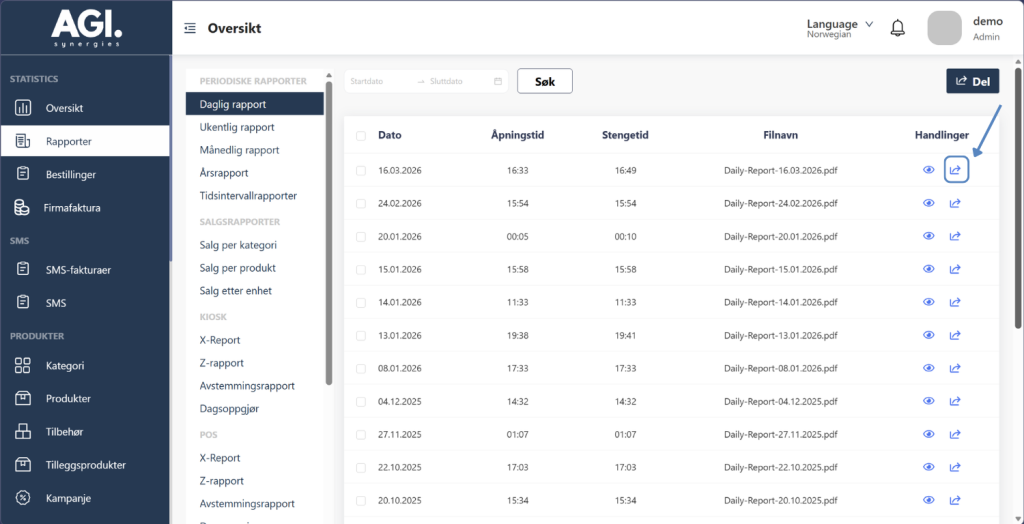
1. Gå til Backoffice → Rapporter. Velg tidsperiode: Dag / Uke / Måned / År / Periode.
2. Trykk på øyet for å se rapporten. Du får opp en PDF som kan lastes ned.
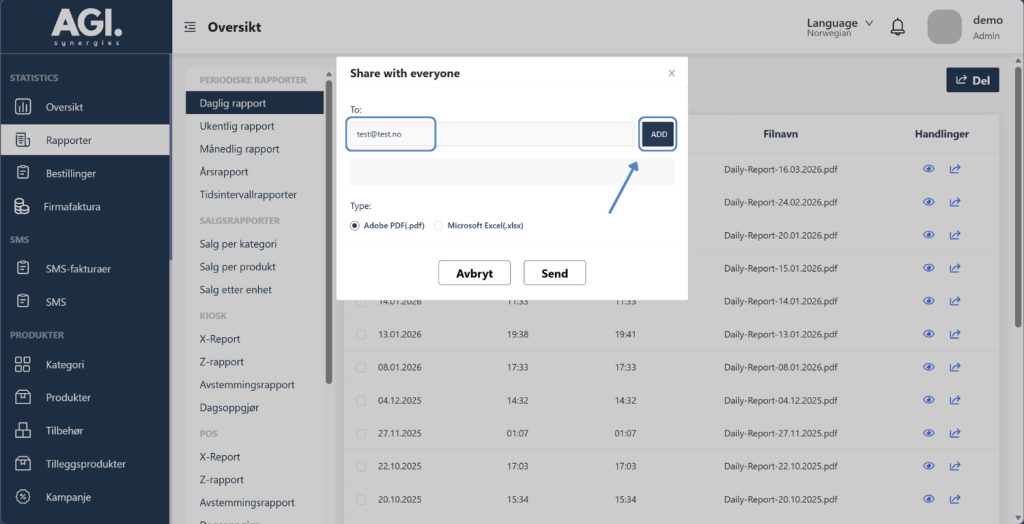
3. Trykk på «pilen» ved siden av øyet for å sende rapporten til e-postadresse. Legg inn e-postadressen.
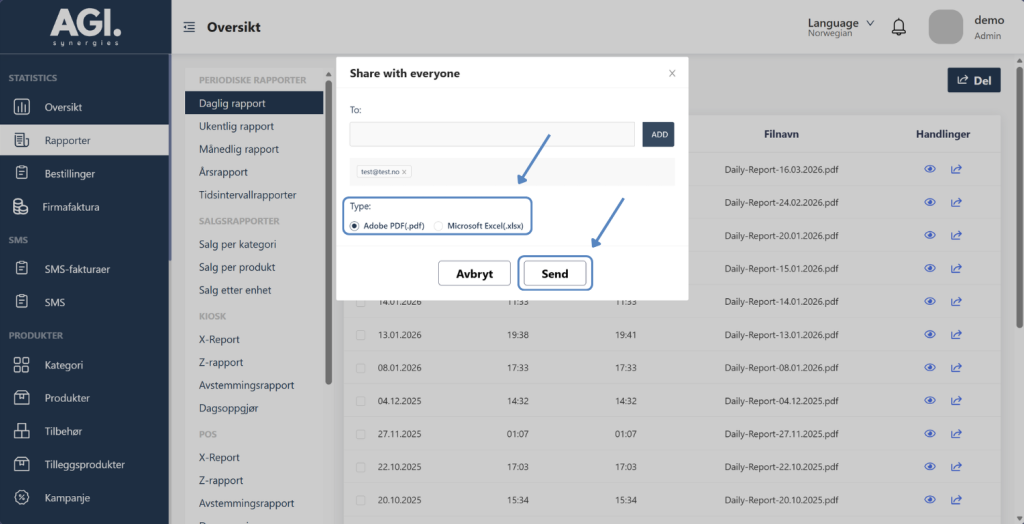
4. Velg om du vil sende som PDF eller Excel, og trykk Send.
Tips: Bruk søkfunksjonen for å få eksakte datoer og tidsrom.
Feilsøking: Tall stemmer ikke? Sjekk tidsrom/klokkeslett og at Z-rapporter er fullført.
Formål: Mersalg og promotering av ekstraprodukter før kunden betaler.
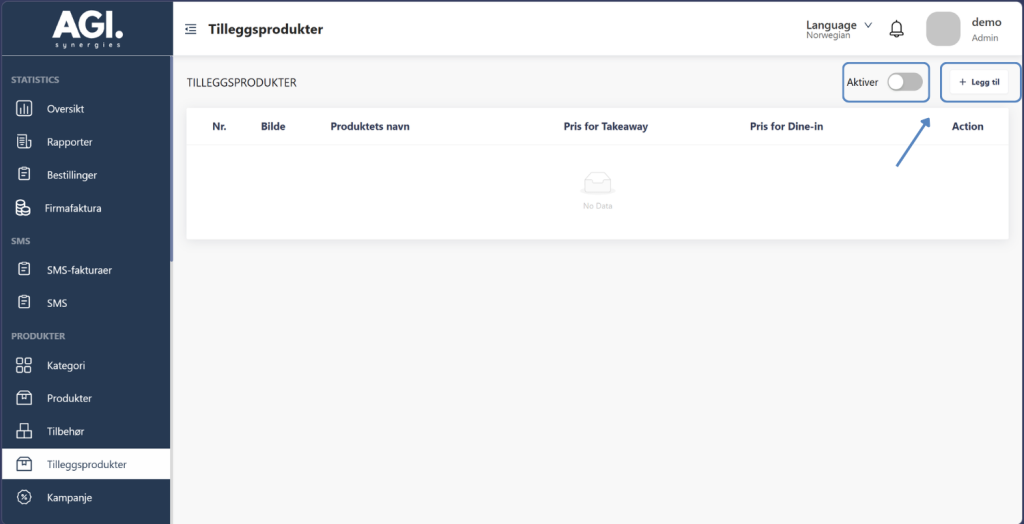
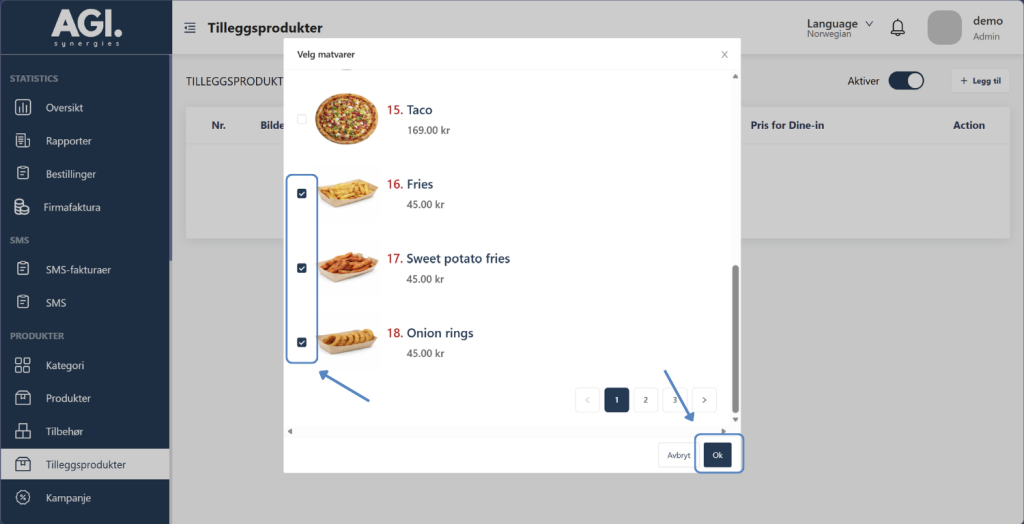
1. Gå til Backoffice → Tilleggsprodukter → Aktiver → Legg til.
2. Velg matvarene du ønsker skal vises som tilvalg i utsjekk. Trykk OK.
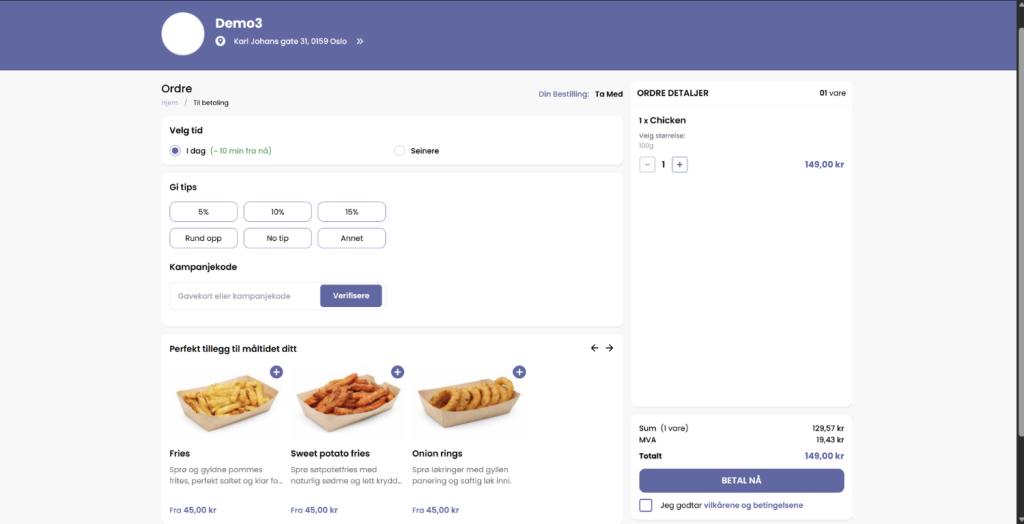
3. Slik vil tilleggsproduktet vises for kunden i utsjekk.
Tips: Velg produkter som naturlig passer som tillegg – f.eks. brus til mat eller dessert etter hovedrett.
Feilsøking: Tilleggsprodukt vises ikke? Sjekk at produktet er aktivert og tilgjengelig i riktig kanal.
Formål: Kunne velge å legge til eller spesifisere bestilling.
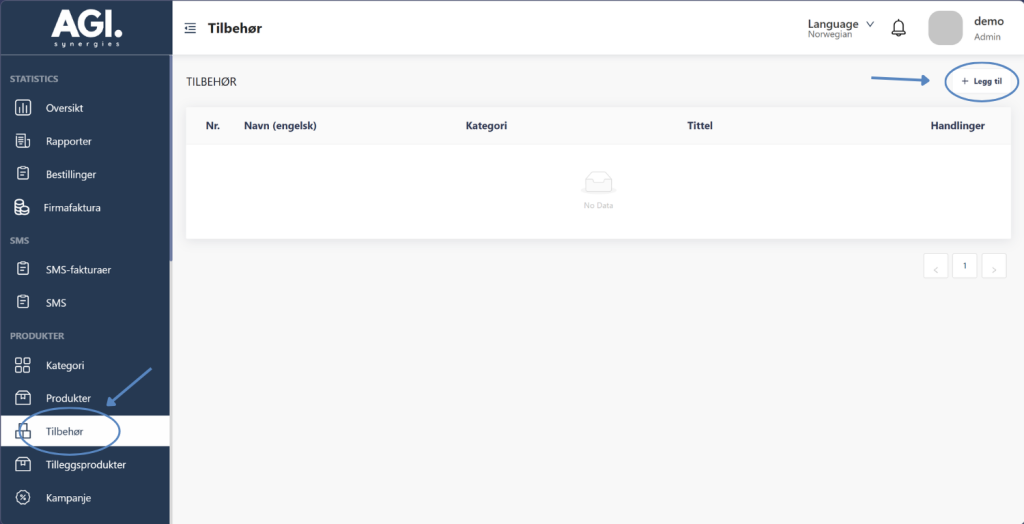
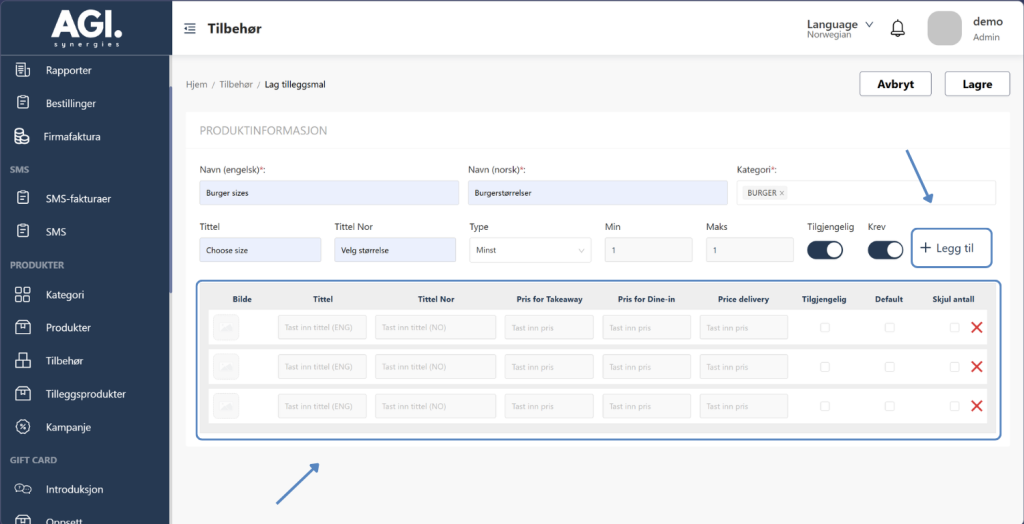
1. Gå til Backoffice → Tilbehør → Legg til.
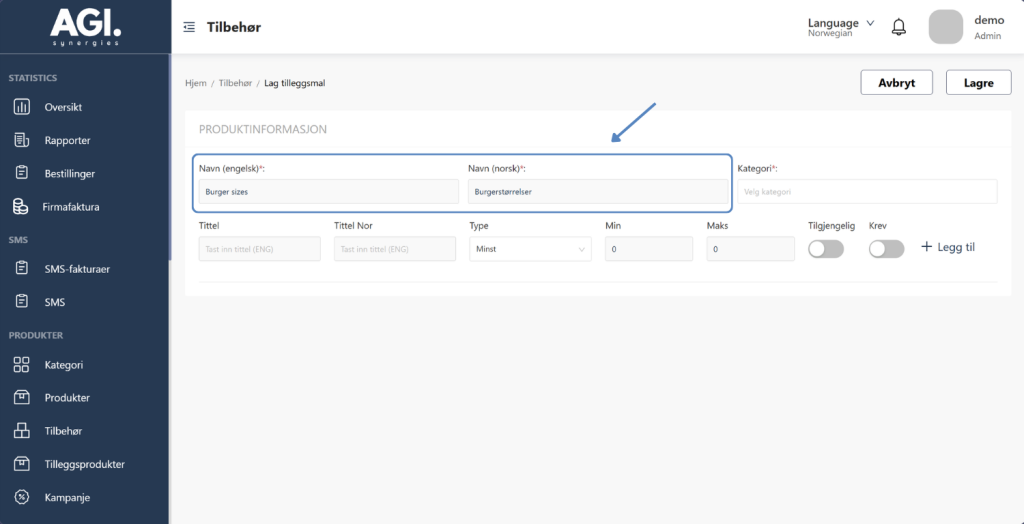
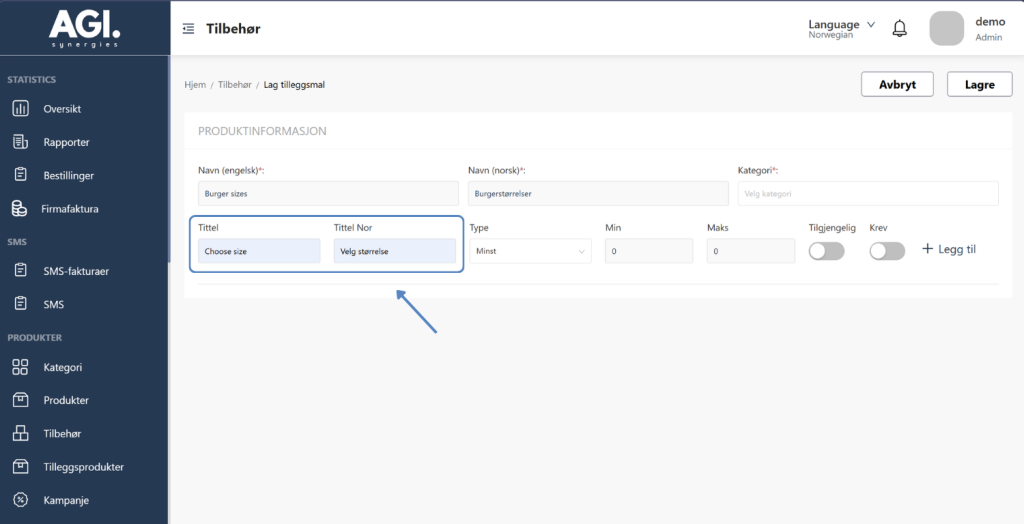
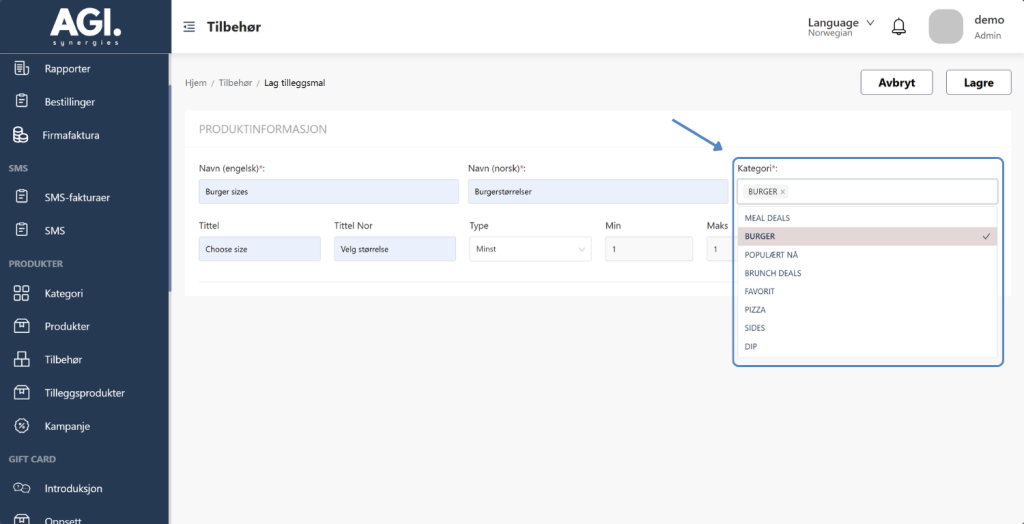
2. Fyll inn Navn (kun synlig i Backoffice) og Tittel (synlig for kunde). Velg også ønsket kategori tilbehøret skal legges til.
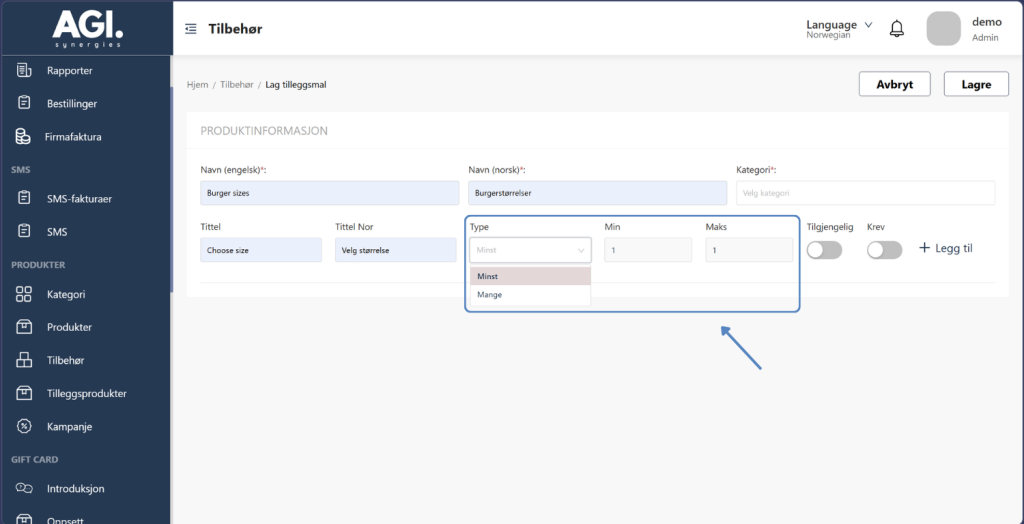
3. Velg type «minst», «min 1» og «maks 1» når kunde må velge et alternativ, og kun skal få valget å velge ett alternativ. Her vil vi at det skal være mulig å velge en størrelse på ett produkt.
Velg type «mange» dersom du vil kunne velge flere enn 1 alternativ.
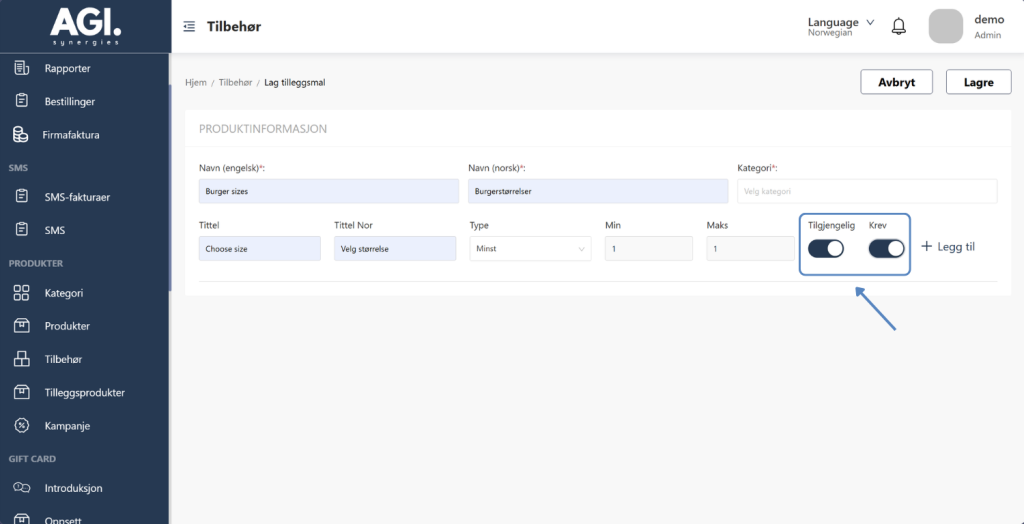
4. «Krev» betyr at kunden må velge alternativ for å bestille. F.eks. i eksempelet er det burgerstørrelser, og da må kunden velge størrelse. «Tilgjengelig» gjør at tilbehøret blir synlig på produktet du legger den til på.
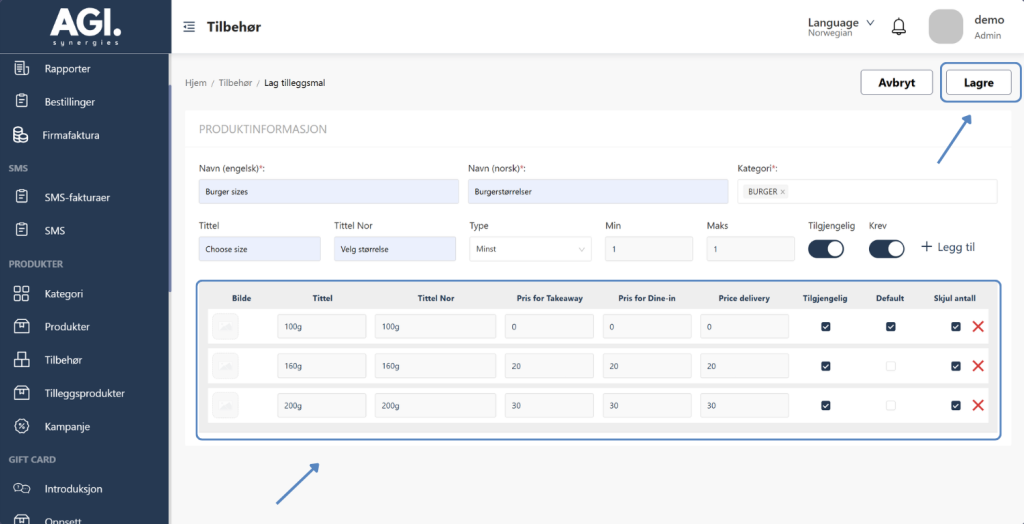
5. Trykk på legg til for å legge til rader. Her har vi 3 størrelser på burger – så 3 rader totalt.
6. På tittel på hver rad skriver du inn valgene. Her tre ulike størrelser på burger.
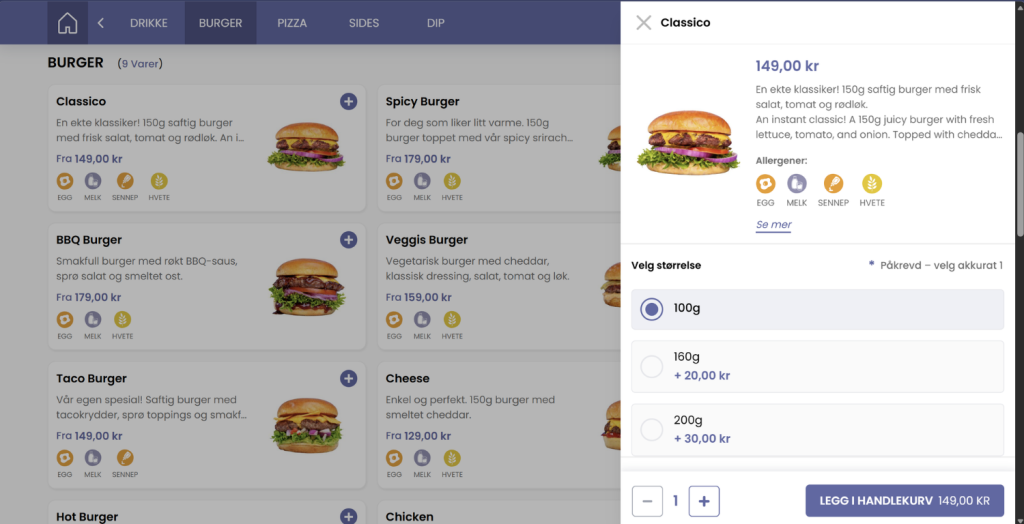
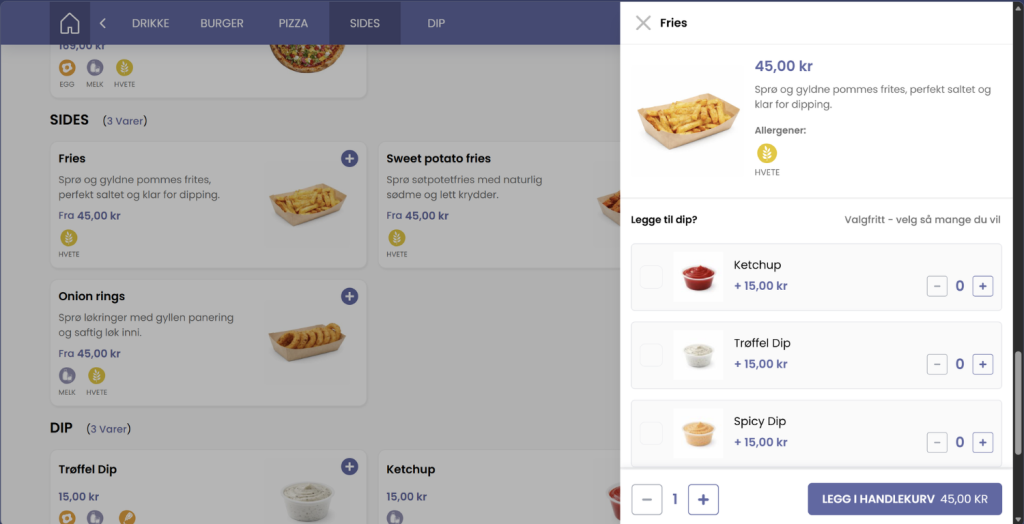
7. Med disse innstillingene vil det se slik ut i kanalene
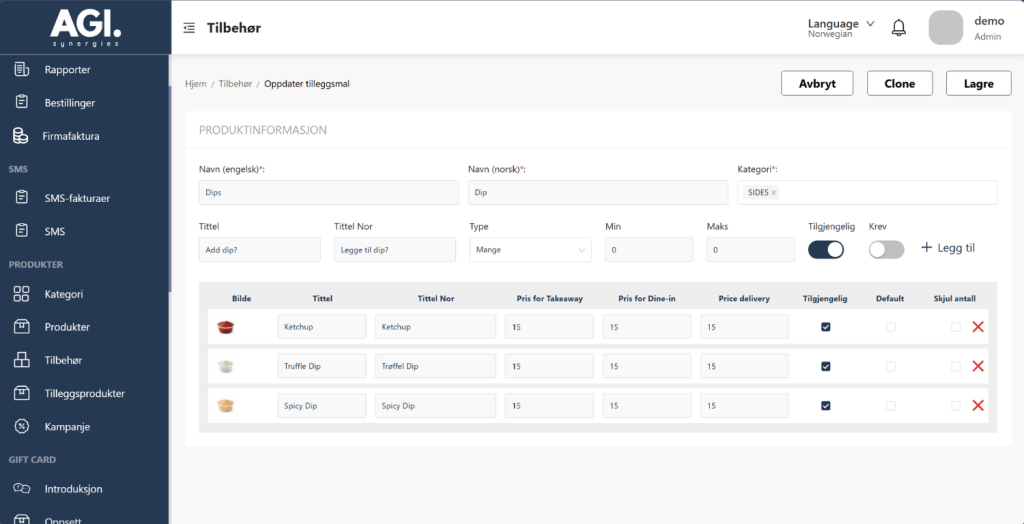
8. Her er eksempel på innstillinger dersom du ønsker at man skal kunne velge flere, og kunne se antall.
Tips: Legg til bilde på tilbehøret – det ser bra ut på bestillingssiden for kunden. Legg til ekstra der det er naturlig, f.eks. «Legg til drikke» på alle matretter.
Feilsøking: Alternativ vises ikke? Husk å huke av for Kategori og Tilgjengelig.
Formål: Raskt, pent og intuitivt å navigere for bestillinger.
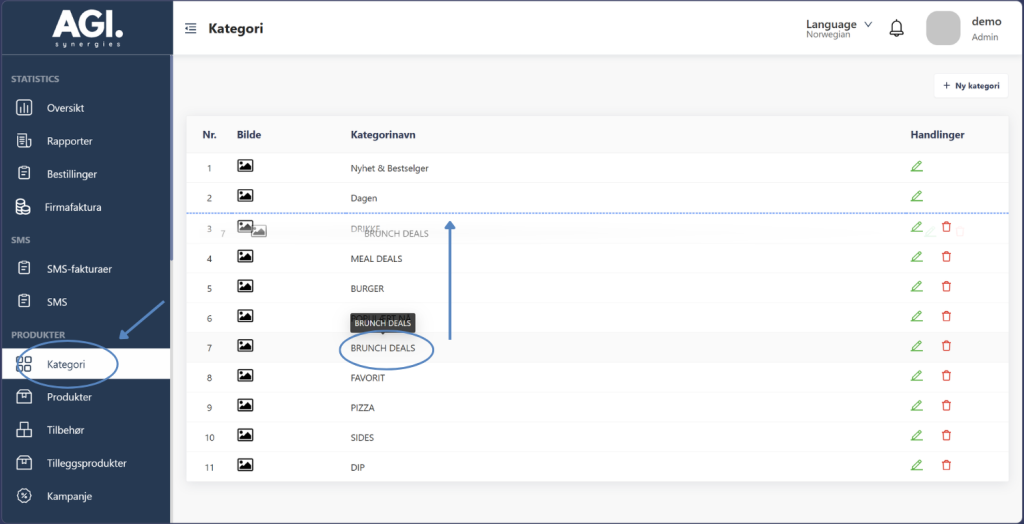
For kategorier
1. Gå til Backoffice → Kategori → Dra kategori opp / ned
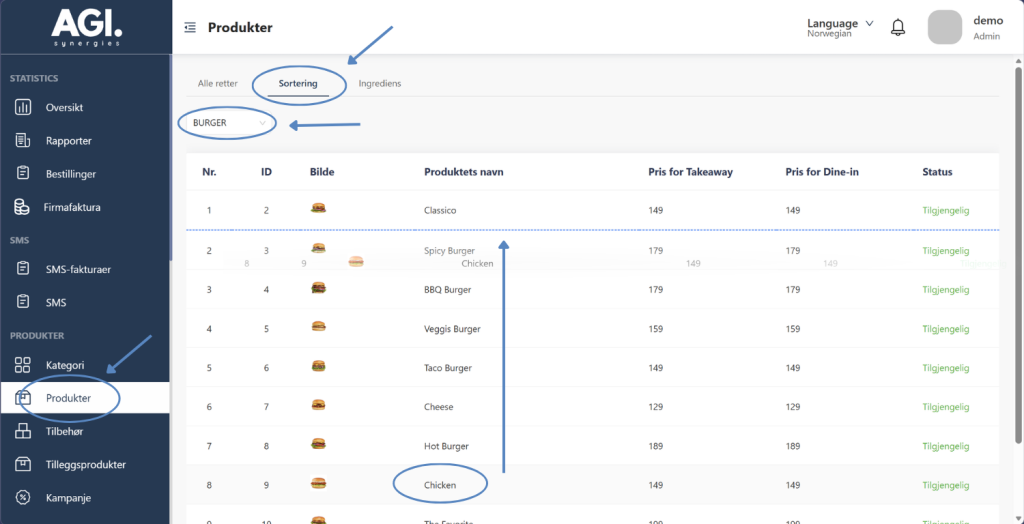
For produkter
2. Produkter → Sortering → Velg kategorien du ønsker å endre rekkefølge → Dra produktet du ønsker å endre plassering på til ønsket plass
Tips: Legg de mest populære kategoriene og produktene øverst for enklere navigering.
Feilsøking: Ser du ikke endringen live? Oppdater kassen / appen
Formål: Last inn mange produkter på én gang via Excel-mal.
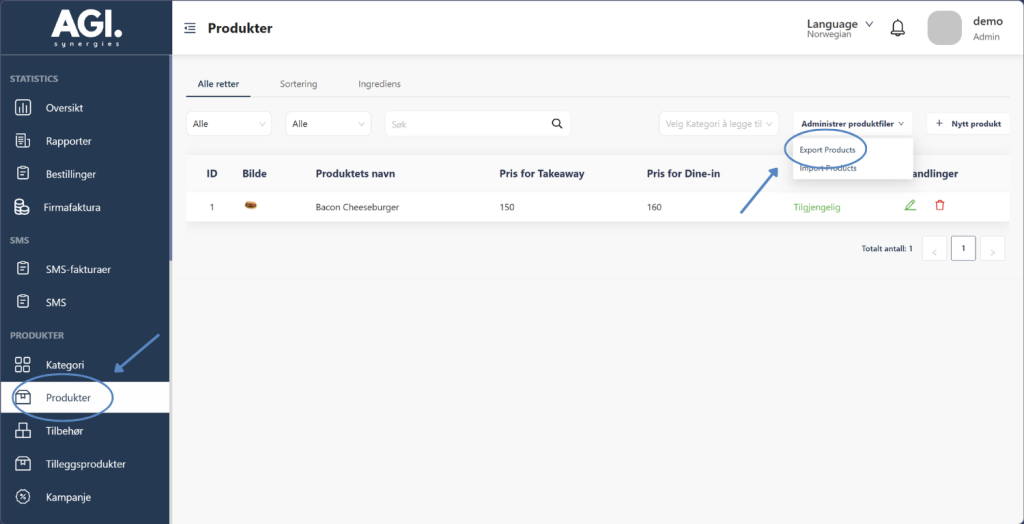
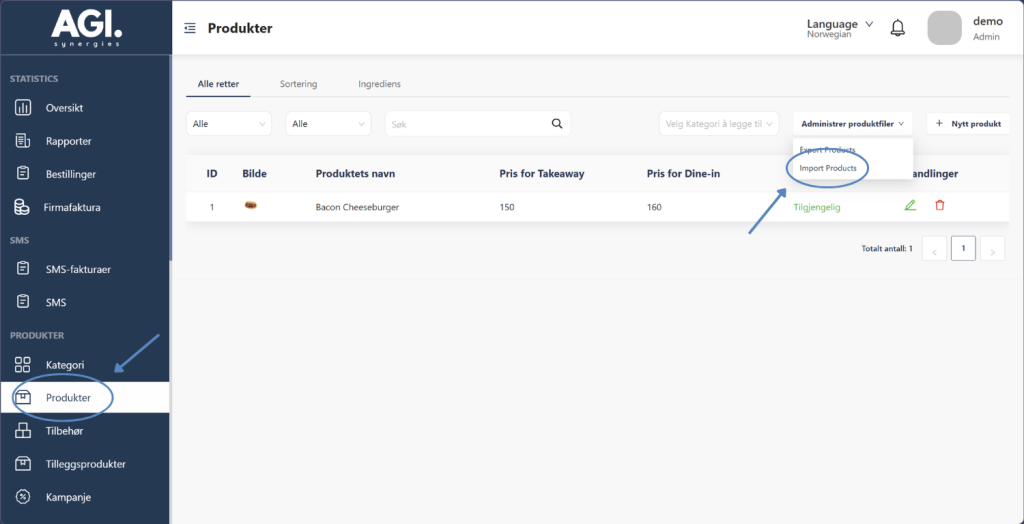
1. Gå til Backoffice → Produkter → Administrer produktfiler → Export products. Last ned Excel-malen.
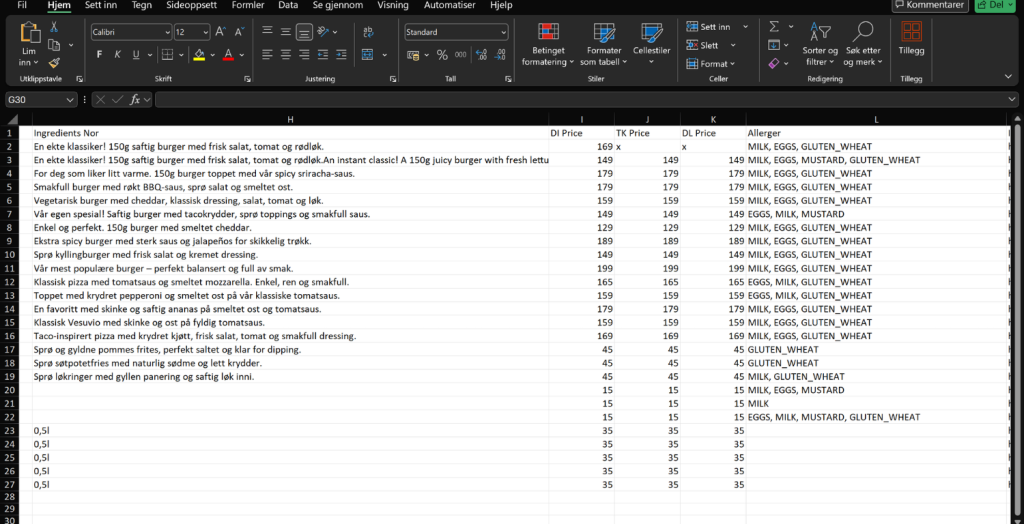
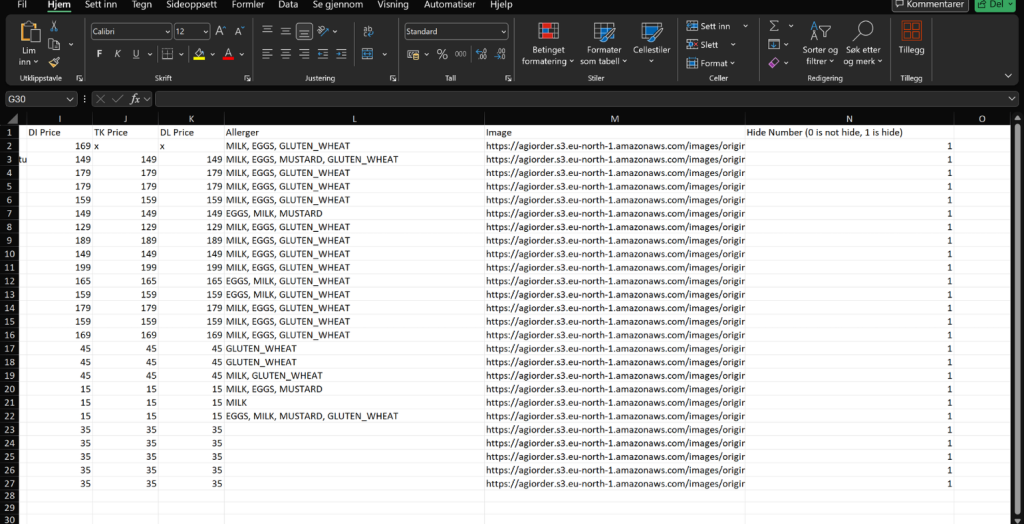
2. Fyll inn Excel-malen med informasjon om produktene.
Lagre filen når du er ferdig.
3. Når excel malen er klar lagrer du dokumentet. Da bør den se slik ut.
4. Gå til Backoffice → Produkter → Administrer produktfiler → Import products.
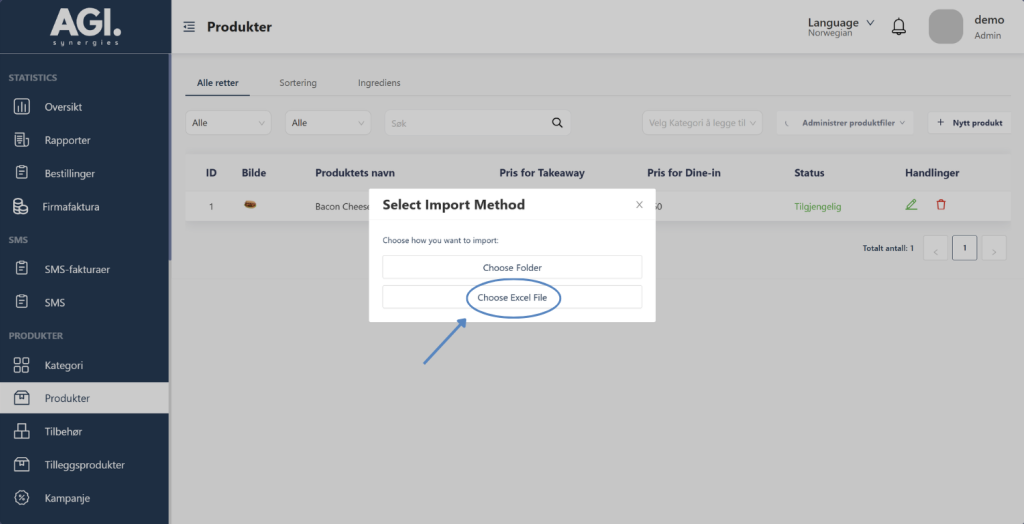
5. Trykk «Choose Excel File»
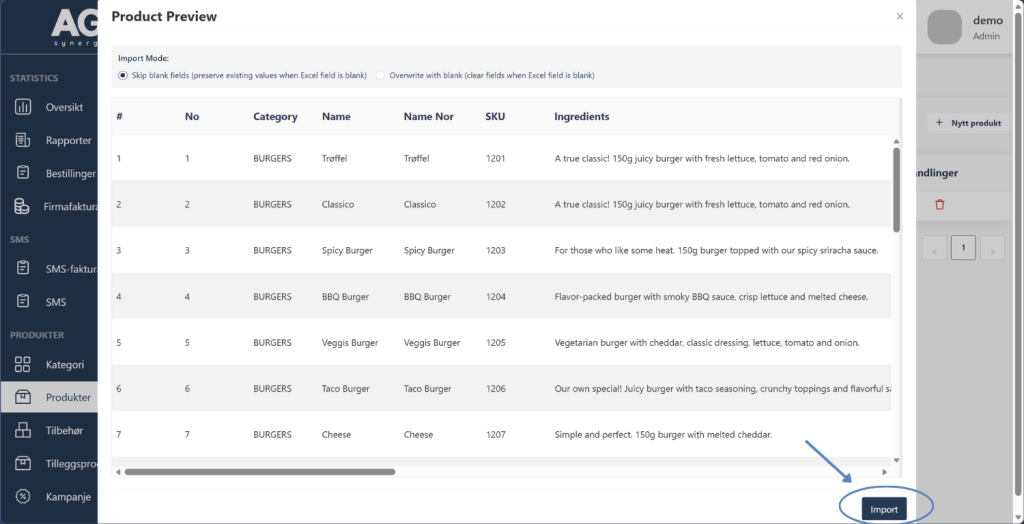
6. Finn og last opp den lagrede excel filen. Trykk så «Import»
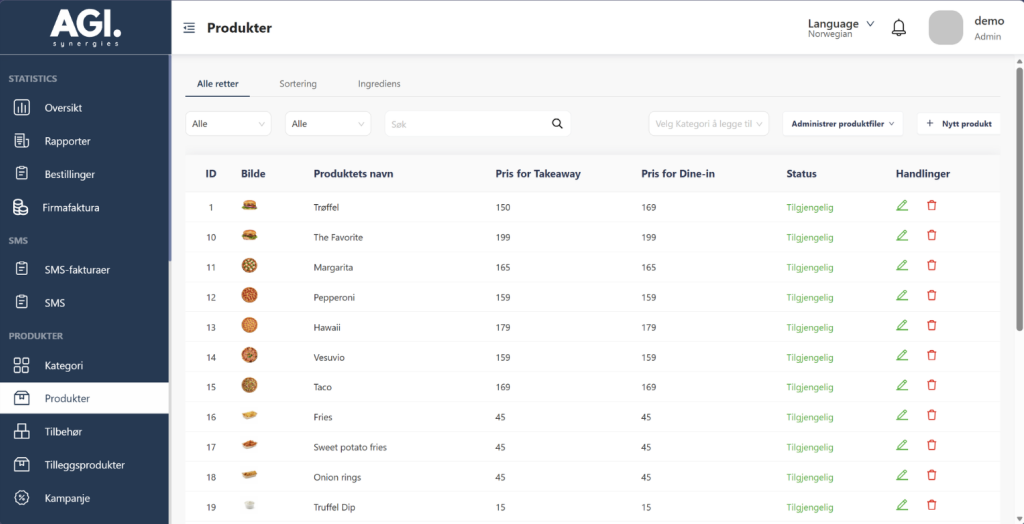
7. Produktene er nå lagt inn i systemet.
Tips: Legg til bilder i etterkant via bildebiblioteket i Backoffice.
Feilsøking: Kontroller at kolonnene i Excel-malen er riktig utfylt og at filen er lagret i riktig format (.xlsx).
Formål: Raskt og korrekt produktoppsett som gir riktig pris, visning og rapportering.
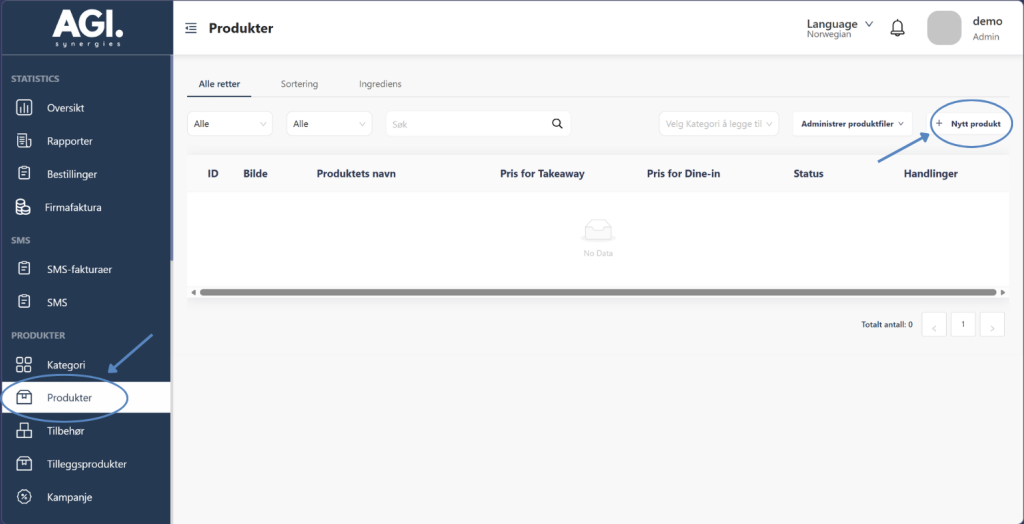
1. Gå til Backoffice → Produkter → Nytt produkt.
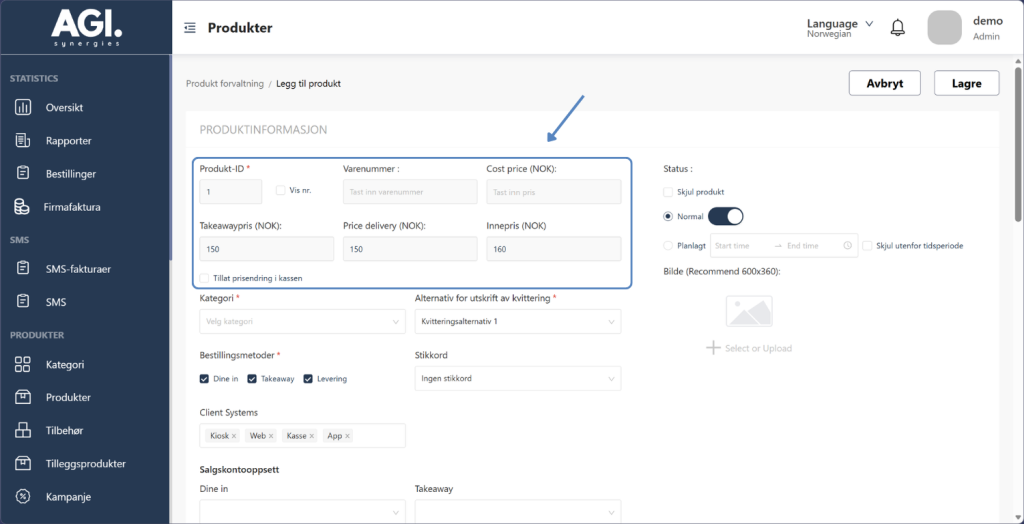
2. Fyll inn Grunninfo:
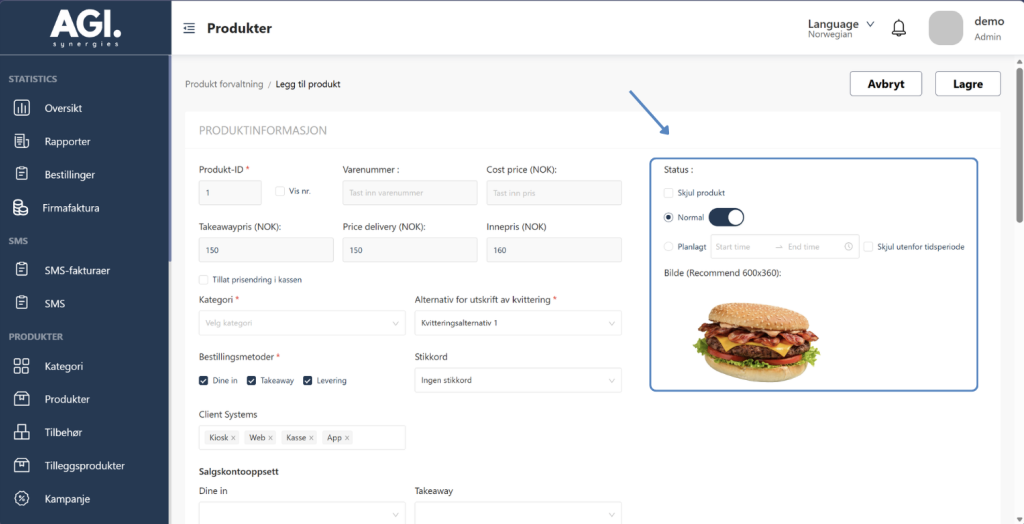
3. Sett Status & tilgjengelighet:
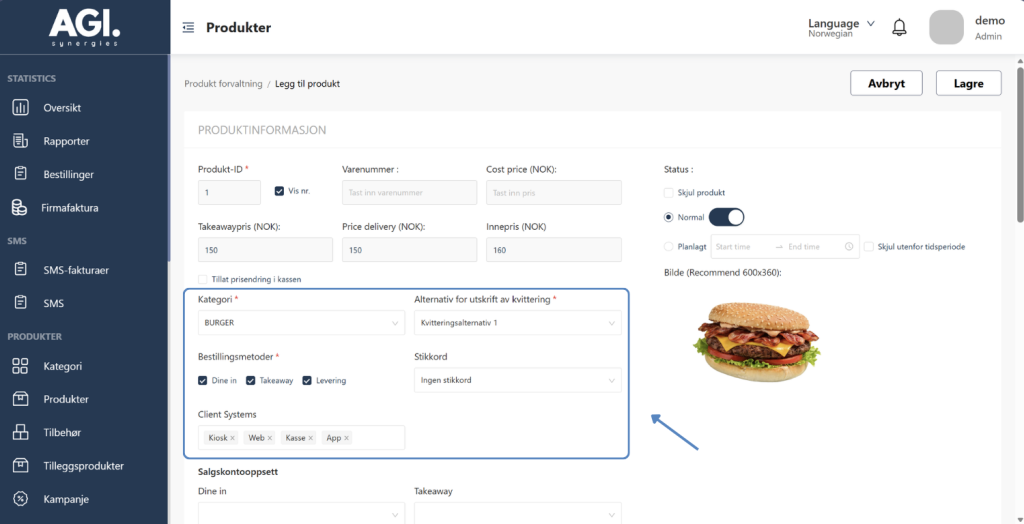
4. Velg kategori og kanaler:
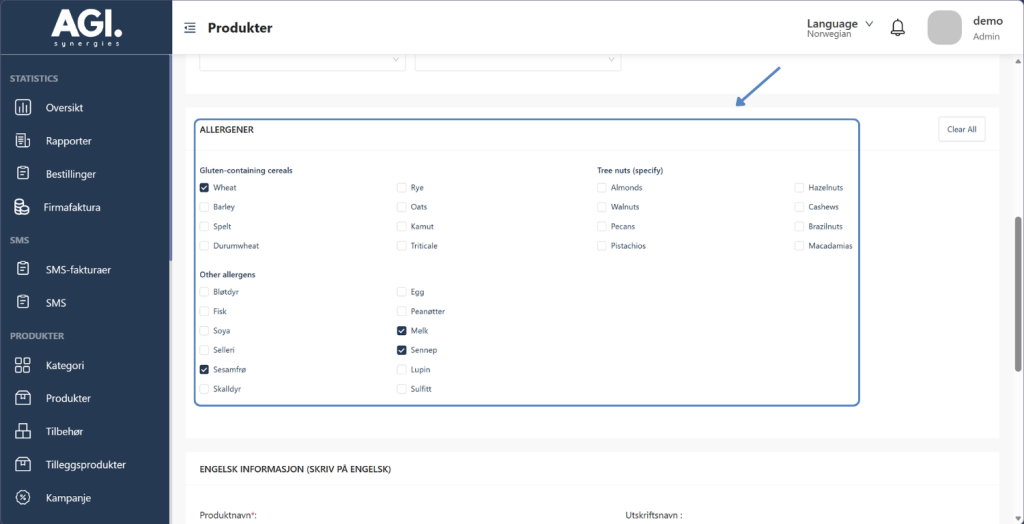
5. Allergener: Huk av alle som gjelder (vises på kasse/nett/kiosk).
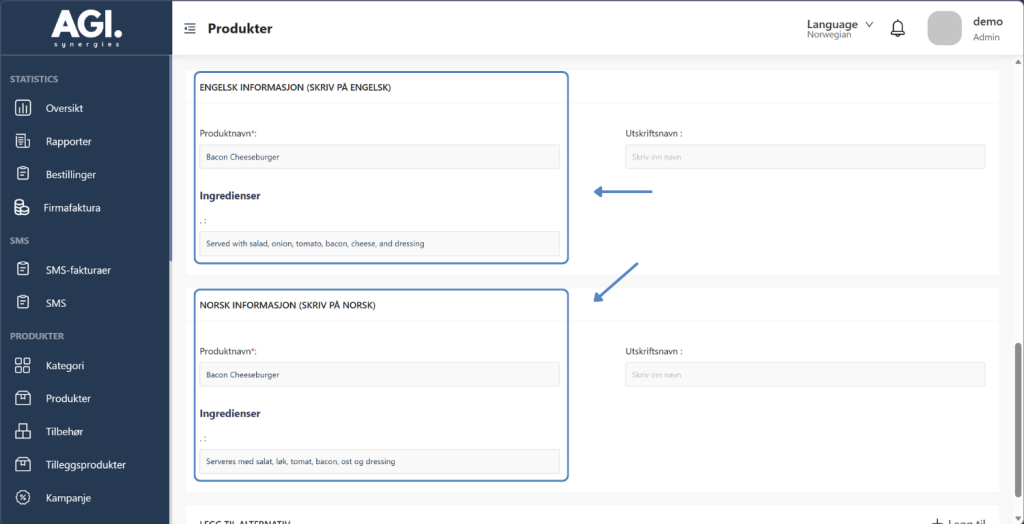
6. Navn & beskrivelse:
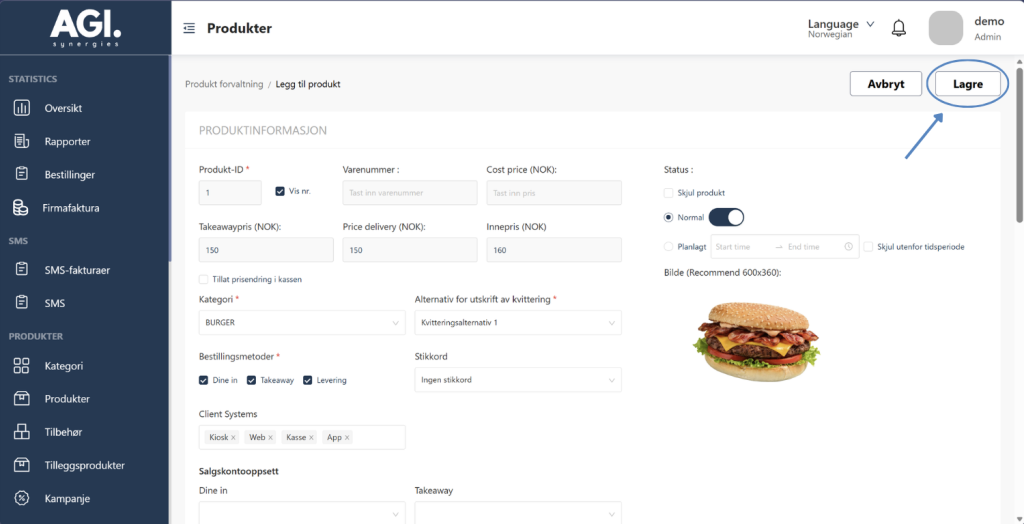
7. Trykk Lagre:
Tips: Bruk tydelig språk. Dette vises når kunder bestiller selv via kiosk og web.
Feilsøking: Viktig å fylle inn produkt-ID, priser, ingredienser og produktnavn.
1. Gå til Backoffice → Kategori → Ny kategori.
2. Fyll inn Kategorinavn på norsk og engelsk, og last opp bilde (anbefalt).
3. Trykk Lagre.
Tips: Skriv i CapsLock (store bokstaver). Det vil se bedre ut for kundene.
Feilsøking: Viktig å skrive i begge felter (Norsk og Engelsk)
Formål: Sikre at første pålogging går knirkefritt.
Slik gjør du:
Tips: Lag én admin, lederbruker, og ansattbrukere – ikke alle trenger full tilgang.
Feilsøking: «Feil brukernavn/passord» → sjekk store/små bokstaver; «Bruker låst» → vent 5 min eller be admin nullstille.
Formål: Sørge for stabil nettforbindelse før drift.
Slik gjør du:
Tips: Bruk kablet nett i travle miljøer; ha mobil hotspot som nødløsning.
Feilsøking: Ingen nett → restart ruter/switch, glem og legg til Wi-Fi på nytt.
Formål: Få siste feilrettinger og funksjoner.
Slik gjør du:
Tips: Planlegg oppdateringer før åpning eller i lavtrafikk.
Feilsøking: «Oppdatering feilet» → sjekk nett, start enheten på nytt og prøv igjen.
Formål: Gi nye ansatte riktig tilgang og sikker innlogging.
Slik gjør du:
Tips: Unngå delte kontoer, og deaktiver brukere som slutter.
Feilsøking: Mangler rettigheter? Admin må oppdatere rolle/tilganger. PIN fungerer ikke? Bekreft riktig bruker.
Formål: Sikre riktig skriveroppsett og kvittering hver gang.
Slik gjør du:
Tips: Se om UTSKRIFT og PENGESKUFF ikonene øverst lyser grønt.
Feilsøking: Ingen utskrift? Sjekk strøm/kabler, at papirrullen ligger riktig, og at riktig skriver og papirbredde er valgt. Restart skriver og prøv testutskrift på nytt.
Formål: Sikre at kasse, terminal og utskrift fungerer før du åpner.
Slik gjør du:
Tips: Ha mobil hotspot som backup for nett og ekstra papirruller ved kassen.
Feilsøking: Rødt ikon eller feil på betaling/utskrift? Følg feilmeldingen, sjekk nett/skriver/terminal, og gjør en restart av enheter før åpning.

1. Gå til Backoffice → Kategori → Ny kategori.
2. Fyll inn Kategorinavn på norsk og engelsk, og last opp bilde (anbefalt).
3. Trykk Lagre.
Tips: Skriv i CapsLock (store bokstaver). Det vil se bedre ut for kundene.
Feilsøking: Viktig å skrive i begge felter (Norsk og Engelsk)
Formål: Raskt og korrekt produktoppsett som gir riktig pris, visning og rapportering.
1. Gå til Backoffice → Produkter → Nytt produkt.
2. Fyll inn Grunninfo:
3. Sett Status & tilgjengelighet:
4. Velg kategori og kanaler:
5. Allergener: Huk av alle som gjelder (vises på kasse/nett/kiosk).
6. Navn & beskrivelse:
7. Trykk Lagre:
Tips: Bruk tydelig språk. Dette vises når kunder bestiller selv via kiosk og web.
Feilsøking: Viktig å fylle inn produkt-ID, priser, ingredienser og produktnavn.
Formål: Last inn mange produkter på én gang via Excel-mal.
1. Gå til Backoffice → Produkter → Administrer produktfiler → Export products. Last ned Excel-malen.
2. Fyll inn Excel-malen med informasjon om produktene.
Lagre filen når du er ferdig.
3. Når excel malen er klar lagrer du dokumentet. Da bør den se slik ut.
4. Gå til Backoffice → Produkter → Administrer produktfiler → Import products.
5. Trykk «Choose Excel File»
6. Finn og last opp den lagrede excel filen. Trykk så «Import»
7. Produktene er nå lagt inn i systemet.
Tips: Legg til bilder i etterkant via bildebiblioteket i Backoffice.
Feilsøking: Kontroller at kolonnene i Excel-malen er riktig utfylt og at filen er lagret i riktig format (.xlsx).
Formål: Raskt, pent og intuitivt å navigere for bestillinger.
For kategorier
1. Gå til Backoffice → Kategori → Dra kategori opp / ned
For produkter
2. Produkter → Sortering → Velg kategorien du ønsker å endre rekkefølge → Dra produktet du ønsker å endre plassering på til ønsket plass
Tips: Legg de mest populære kategoriene og produktene øverst for enklere navigering.
Feilsøking: Ser du ikke endringen live? Oppdater kassen / appen
Formål: Kunne velge å legge til eller spesifisere bestilling.
1. Gå til Backoffice → Tilbehør → Legg til.
2. Fyll inn Navn (kun synlig i Backoffice) og Tittel (synlig for kunde). Velg også ønsket kategori tilbehøret skal legges til.
3. Velg type «minst», «min 1» og «maks 1» når kunde må velge et alternativ, og kun skal få valget å velge ett alternativ. Her vil vi at det skal være mulig å velge en størrelse på ett produkt.
Velg type «mange» dersom du vil kunne velge flere enn 1 alternativ.
4. «Krev» betyr at kunden må velge alternativ for å bestille. F.eks. i eksempelet er det burgerstørrelser, og da må kunden velge størrelse. «Tilgjengelig» gjør at tilbehøret blir synlig på produktet du legger den til på.
5. Trykk på legg til for å legge til rader. Her har vi 3 størrelser på burger – så 3 rader totalt.
6. På tittel på hver rad skriver du inn valgene. Her tre ulike størrelser på burger.
7. Med disse innstillingene vil det se slik ut i kanalene
8. Her er eksempel på innstillinger dersom du ønsker at man skal kunne velge flere, og kunne se antall.
Tips: Legg til bilde på tilbehøret – det ser bra ut på bestillingssiden for kunden. Legg til ekstra der det er naturlig, f.eks. «Legg til drikke» på alle matretter.
Feilsøking: Alternativ vises ikke? Husk å huke av for Kategori og Tilgjengelig.
Formål: Mersalg og promotering av ekstraprodukter før kunden betaler.
1. Gå til Backoffice → Tilleggsprodukter → Aktiver → Legg til.
2. Velg matvarene du ønsker skal vises som tilvalg i utsjekk. Trykk OK.
3. Slik vil tilleggsproduktet vises for kunden i utsjekk.
Tips: Velg produkter som naturlig passer som tillegg – f.eks. brus til mat eller dessert etter hovedrett.
Feilsøking: Tilleggsprodukt vises ikke? Sjekk at produktet er aktivert og tilgjengelig i riktig kanal.
Formål: Se omsetning, betalingsmåter og produkter.
1. Gå til Backoffice → Rapporter. Velg tidsperiode: Dag / Uke / Måned / År / Periode.
2. Trykk på øyet for å se rapporten. Du får opp en PDF som kan lastes ned.
3. Trykk på «pilen» ved siden av øyet for å sende rapporten til e-postadresse. Legg inn e-postadressen.
4. Velg om du vil sende som PDF eller Excel, og trykk Send.
Tips: Bruk søkfunksjonen for å få eksakte datoer og tidsrom.
Feilsøking: Tall stemmer ikke? Sjekk tidsrom/klokkeslett og at Z-rapporter er fullført.
Formål: Se salg per kategori/produkt/enhet.
1. Gå til Backoffice → Rapporter → velg salg per kategori / salg per produkt / salg per enhet.
3. Velg ønsket tidsperiode for rapporten.
Tips: Bruk søkfunksjonen for eksakte tidsrom.
Feilsøking: Tall stemmer ikke? Sjekk tidsrom/klokkeslett og at Z-rapporter er fullført.
Formål: Unngå salg av utsolgte varer.
1. Gå til Produkter → Endre på ønsket produkt.
2. Huk av tilgjengelighetsknappen for å sette produktet som utsolgt. Trykk Lagre.
3. Produktet vises nå som «Utsolgt» i kanalene (kasse, kiosk, web).
4. Huk på igjen for å gjøre produktet tilgjengelig, og trykk Lagre.
5. For å skjule produktet helt fra kiosk/web: huk av «Skjul produkt» og trykk Lagre.
6. Enkleste i daglig drift blir å bruke KDS på kjøkkenet for å slå av/på utsolgte produkter
Tips: Tilbehør kan også skjules når det er utsolgt.
Feilsøking: Produktet vises fortsatt? Kontroller at du har lagret, og tøm eventuelt nettlesercachen.
Formål: Sette korrekte åpningstider (normal og unntak)
1. Gå til Backoffice → Åpningstider. Sett standardtider for når restauranten er åpen og når kjøkkenet stenger. Legg inn tidspunkt for rushtid.
Dersom åpent på natten (etter 00:00), så må det legges inn åpningstid også på neste dag:
2. Velg tid det tar å tilberede mat under normale forhold og i rushtid.
3. Legg til melding du vil at skal vises dersom restauranten holder stengt
4. Legg til unntak (helligdager/ferie): velg dato/tid for stengt drift.
5. Legg til begrenset åpningstid for spesielle anledninger. Trykk Bekrefte for å lagre endringene.
6. Publiser endringene.
Tips: Legg inn stengt-perioder i god tid.
Feilsøking: Endringer vises ikke? Husk å trykke Publiser/lagre etter alle endringer.
Formål: Bruke bordoppsett i kassen.
1. Gå til Backoffice → Bord → Legg til.
2. Legg til bordnummer, antall sitteplasser ved bordet, og hvilket rom det tilhører (f.eks. inne / ute). Trykk Lagre.
3. Dersom du vil opprette ny sone (f.eks. uteservering), velger du “Opprett nytt rom“
4. Du kan nå velge hvilket rom du ønsker bordet i, inne på bordene.
5. Her kan du også laste ned unike QR-koder til hvert bord
Tips: Bruk et logisk nummeringsoppsett som gjenspeiler den fysiske plasseringen i restauranten.
Feilsøking: Bord vises ikke i kassen? Kontroller at bordoppsettet er lagret og at funksjonen er aktivert.
Formål: Øke salg og måle effekt.
1. Opprett prosent- eller fastrabatt i Backoffice. Sett tidsrom og velg hvilke kanaler rabatten gjelder for.
2. Velg kupongkode (kunden skriver inn koden) eller auto-regel (aktiveres automatisk).
3. Sett eventuelle begrensninger, f.eks. antall ganger per kunde.
4. Følg resultater og statistikk under Rapporter → Kampanjer.
Tips: Begrens bruk per kunde for å unngå misbruk av kampanjer.
Feilsøking: Rabatt aktiveres ikke? Sjekk at tidsrom og kanaler er riktig satt, og at kampanjen er aktivert.
Formål: Starte skiftet riktig og sjekke at alt er klart før salg.
Slik gjør du:
Tips: Notér startbeløpet i dagbok/Z-rapport for enkel avstemming.
Feilsøking: Mangler grønt ikon → sjekk internett, skrivervalg og kabel til pengeskuff/printer.
Formål: Lukke skiftet og sikre korrekt dagsoppgjør i kassen.
Slik gjør du:
Tips: Sammenlign Z-rapport med terminalens dagsoppgjør neste dag.
Feilsøking: Får ikke Z-rapport → åpne Rapporter i backoffice → Z-rapport, velg dato manuelt og skriv ut.
Formål: Registrere handlekurv og ta imot betaling riktig hver gang.
Slik gjør du:
Tips: Velg «Classic mode» om du ønsker annen visning i kassen.
Formål: Ta betalt i flere omganger/med flere metoder.
Slik gjør du:
Tips: Vis kunden hvor mye som gjenstår i kassen.
Formål: Dele regningen mellom gjester/bord.
Slik gjør du:
Formål: Kreditering av en tidligere transaksjon.
Slik gjør du:
Tips: Tilbakefør til samme betalingsmetode når mulig.
Formål: Nett på terminal.
Slik gjør du:
Tips: Docking + ethernet gir færre brudd.
Feilsøking: IP = 0.0.0.0 → sjekk kabel/DHCP; ustabilt Wi-Fi → flytt ruteren nærmere.
Formål: Sikre at kortsalg avstemmes hos innløser.
Slik gjør du:
Tips: Kjør alltid dagsoppgjør etter stengetid.
Feilsøking: Feilkode → kjør oppgjør på nytt; fortsatt feil → restart terminal og nett, kontakt innløser-support.
Formål: Få terminalen raskt online igjen.
Slik gjør du:
Tips: Notér feilkode og tidspunkt før du ringer.
Feilsøking: Fortsatt feil → kontakt akutt support.
Formål: Sikre tydelige kvitteringer.
Slik gjør du:
Tips: Oppbevar ruller tørt/kjølig.
Formål: Aktivere og teste driksflyt.
Slik gjør du:
Tips: Harmoniser med regler i kassen/rapporter.
Formål: Gjenopprette integrasjon.
Slik gjør du:
Tips: Vurder statisk IP/DHCP-reservasjon.
Formål: Få kiosken stabilt på nett.
Slik gjør du:
Tips: Kiosk bør stå på kablet nett der det er mulig.
Feilsøking: Nett faller ut → lås enheten til 5 GHz, reserver IP i ruteren.
Formål: Hindre at kunder går ut av appen.
Slik gjør du:
Tips: Bruk Guidet tilgang med passkode.
Feilsøking: App hopper ut → sjekk at gestures er låst og at autostart er aktiv.
Formål: Kiosk-kvittering på egen skriver.
Slik gjør du:
Feilsøking: Ingen utskrift → sjekk strøm/kabel, par på nytt, riktig driver/profil i appen.
Formål: Aktivere betaling i kiosk.
Slik gjør du:
Tips: Sjekk kvittering/avstemming.
Formål: Midlertidig stenging med tydelig beskjed.
Slik gjør du:
Tips: Planlegg start/stopp.
Formål: Få kiosken raskt opp igjen.
Slik gjør du:
Tips: Vurder kablet nett.
Formål: Styre når kunder kan bestille.
Slik gjør du:
Feilsøking: Ingen kan bestille? Sjekk unntak for dagen og at kanalen er aktiv.
Formål: Vise riktig utvalg og allergener i nettbutikken.
Slik gjør du:
Tips: Korte beskrivelser (≤140 tegn) og klare liggende bilder.
Feilsøking: Synlig i kassen men ikke på nett? Sjekk Vis på Web, skjult kategori/produkt, og at lagre ble fullført.
Formål: Stans salg midlertidig uten å slette.
Slik gjør du:
Feilsøking: Produkt dukker opp igjen? Fjern fra web og kiosk inne på produktet.
Formål: Aktivere trygg checkout.
Slik gjør du:
Tips: Avklar gebyrer i vilkår.
Formål: Øke ordrevolum.
Slik gjør du:
Tips: Eksempler: NYKUNDE10, 2FOR1TIRSDAG.
Formål: Riktig forventning til kunden og arbeidsflyt.
Slik gjør du:
Tips: Juster ofte – spesielt ved nye retter eller bemanning.
Feilsøking: Tiden oppdateres ikke i nett → sjekk at synk er aktiv og at nettkanal bruker KDS-estimat.
Formål: Stoppe salg av utsolgte varer i sanntid.
Slik gjør du:
Tips: Bruk antall igjen hvis tilgjengelig (auto-skjul ved 0).
Feilsøking: Varen forsvinner ikke på nett → sjekk kanal-synk og cache.
Formål: Sikre at produksjons-/kundekvittering skrives ut.
Slik gjør du:
Tips: Ha egen produksjonsskriver og egen kundekvittering.
Feilsøking: Ingen print → sjekk nett, bytt USB-port/LAN, start skriver og KDS på nytt.
Formål: Lesbarhet i produksjon.
Slik gjør du:
Formål: Ryddig avslutning av ordre.
Slik gjør du:
Formål: Feilsøk manglende ordrer.
Slik gjør du:
Formål: Løse heng og oppdatere innhold.
Slik gjør du:
Tips: Planlegg automatisk nattlig restart.
Feilsøking: Kommer ikke tilbake i app → aktiver Autostart.
Formål: Rette opp i nettbrudd for signage.
Slik gjør du:
Tips: Eget VLAN til skjermer gir stabilitet.
Feilsøking: Fortsatt offline → test med mobilhotspot for å utelukke lokalnett.
Formål: Sørge for at skjermen viser fersk informasjon (f.eks. «Ordre klar»).
Slik gjør du:
Tips: Sett auto-refresh hvert X min.
Feilsøking: Viser gammelt innhold → sjekk klokke/tidssone og at skjermen har nett.
Formål: Få bilde tilbake.
Slik gjør du:
Slik gjør du:
Hvis fortsatt feil: Notér feilkode, tidspunkt og tiltak → kontakt akutt support
Slik gjør du:
Slik gjør du:
Forklaring:
Slik gjør du: