Ved kort: beløp sendes til terminal → kunde fullfører → kvittering.
Tips: Velg «Classic mode» om du ønsker annen visning i kassen.
Kassasystem
Slik avslutter du kassen
Formål: Lukke skiftet og sikre korrekt dagsoppgjør i kassen. Slik gjør du:
Meny → Steng kasse
Tell kontanter, og legg eventuelt inn kontantuttak (hva som tas ut av skuffen).
Trykk Avstemming → Trykk avslutt skift → skriv inn kode.
Skriv ut Z-rapport om ønskelig (denne finner du også i backoffice)
Lukk POS. Du er nå klar for neste skift.
Tips: Sammenlign Z-rapport med terminalens dagsoppgjør neste dag.
Feilsøking: Får ikke Z-rapport → åpne Rapporter i backoffice → Z-rapport, velg dato manuelt og skriv ut.
Kassasystem
Slik åpner du kassen
Formål: Starte skiftet riktig og sjekke at alt er klart før salg. Slik gjør du:
Åpne AGI POS → Logg inn
Legg inn startbeløp (kontanter i skuffen) → Start skift → Skriv inn kode
Sjekk grønne statusikoner: Internett, Utskrift, Pengeskuff og Terminal.
Kassen er klar – gå til Salg.
Tips: Notér startbeløpet i dagbok/Z-rapport for enkel avstemming.
Feilsøking: Mangler grønt ikon → sjekk internett, skrivervalg og kabel til pengeskuff/printer.
Kom i gang
Første salgsdag – sjekkliste
Formål: Sikre at kasse, terminal og utskrift fungerer før du åpner. Slik gjør du:
Åpne AGI POS → Logg inn.
Registrer startbeløp i kontantskuffen → Start skift → skriv inn PIN-kode.
Sjekk at statusikoner er grønne: Internett, Utskrift, Pengeskuff.
Kjør en testbetaling med kort (lavt beløp) og testutskrift av kvittering.
Bekreft at Z-/rapporter kan hentes.
Tips: Ha mobil hotspot som backup for nett og ekstra papirruller ved kassen.
Feilsøking: Rødt ikon eller feil på betaling/utskrift? Følg feilmeldingen, sjekk nett/skriver/terminal, og gjør en restart av enheter før åpning.
Kom i gang
Grunnoppsett av kvitteringsskriver
Formål: Sikre riktig skriveroppsett og kvittering hver gang. Slik gjør du:
Gå til Innstillinger → Utskrift
Velg skriver fra listen og sett papirbredde (80 mm eller 58 mm).
Trykk Skriv ut testside for å bekrefte at alt fungerer.
Tips: Se om UTSKRIFT og PENGESKUFF ikonene øverst lyser grønt.
Feilsøking: Ingen utskrift? Sjekk strøm/kabler, at papirrullen ligger riktig, og at riktig skriver og papirbredde er valgt. Restart skriver og prøv testutskrift på nytt.
Kom i gang
Legge til bruker
Formål: Gi nye ansatte riktig tilgang og sikker innlogging. Slik gjør du:
Backoffice → Brukere → + Legg til → fyll inn fullt navn, brukernavn, passord, PIN-kode og evt. e-post/telefon (valgfritt).
Juster tilganger ved behov.
Lagre.
Tips: Unngå delte kontoer, og deaktiver brukere som slutter.
Formål: Få siste feilrettinger og funksjoner.
Slik gjør du:
Tools → App Store (rødt ikon)
Trykk AGI Kiosk → Trykk Updat
Systemet starter på nytt → logg inn.
Lukk AGI Kiosk Appen, og start den på nytt.
Tips: Planlegg oppdateringer før åpning eller i lavtrafikk.
Feilsøking: «Oppdatering feilet» → sjekk nett, start enheten på nytt og prøv igjen.
Kom i gang
Koble kassesystemet til internett
Formål: Sørge for stabil nettforbindelse før drift. Slik gjør du:
Gå til Innstillinger → Nettverk.
Velg Wi-Fi → finn nettverket → skriv inn passord → Koble til. Alternativt: Ethernet (koble kabel) → status skal bli tilkoblet.
Test: åpne Status i kassen, sjekk at Internett = Grønn.
Tips: Bruk kablet nett i travle miljøer; ha mobil hotspot som nødløsning.
Feilsøking: Ingen nett → restart ruter/switch, glem og legg til Wi-Fi på nytt.
Kom i gang
Slik logger du inn første gang
Formål: Sikre at første pålogging går knirkefritt. Slik gjør du:
Åpne appen → velg Logg inn.
Skriv inn brukernavn og midlertidig passord.
Opprett nytt passord (min. 8 tegn) og PIN til kassen.
Tips: Lag én admin, lederbruker, og ansattbrukere – ikke alle trenger full tilgang.
Feilsøking: «Feil brukernavn/passord» → sjekk store/små bokstaver; «Bruker låst» → vent 5 min eller be admin nullstille.
Backoffice
Rabatter & kampanjer
Formål: Øke salg og måle effekt.
1. Opprett prosent- eller fastrabatt i Backoffice. Sett tidsrom og velg hvilke kanaler rabatten gjelder for.
2. Velg kupongkode (kunden skriver inn koden) eller auto-regel (aktiveres automatisk).
3. Sett eventuelle begrensninger, f.eks. antall ganger per kunde.
4. Følg resultater og statistikk under Rapporter → Kampanjer.
Tips: Begrens bruk per kunde for å unngå misbruk av kampanjer.
Feilsøking: Rabatt aktiveres ikke? Sjekk at tidsrom og kanaler er riktig satt, og at kampanjen er aktivert.
Backoffice
Åpningstider & kalender
Formål: Sette korrekte åpningstider (normal og unntak)
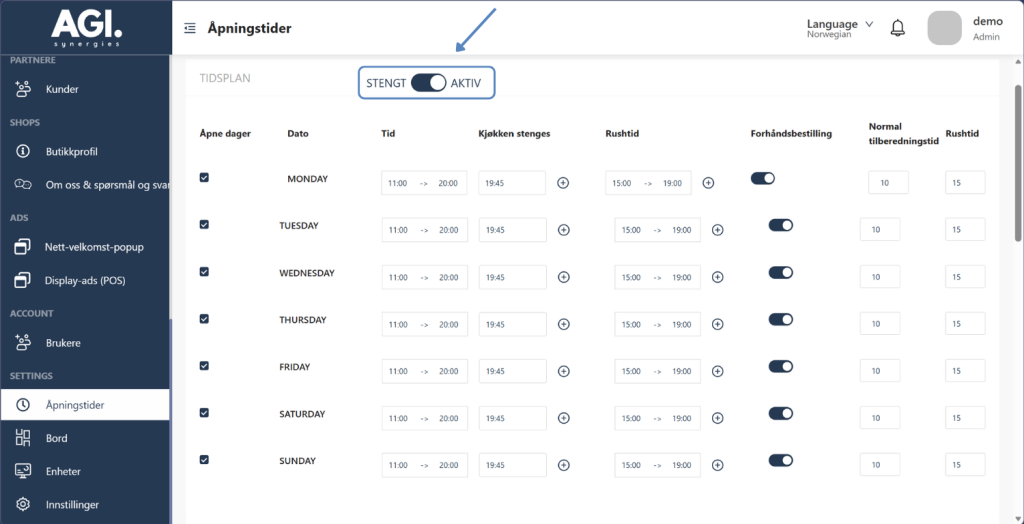
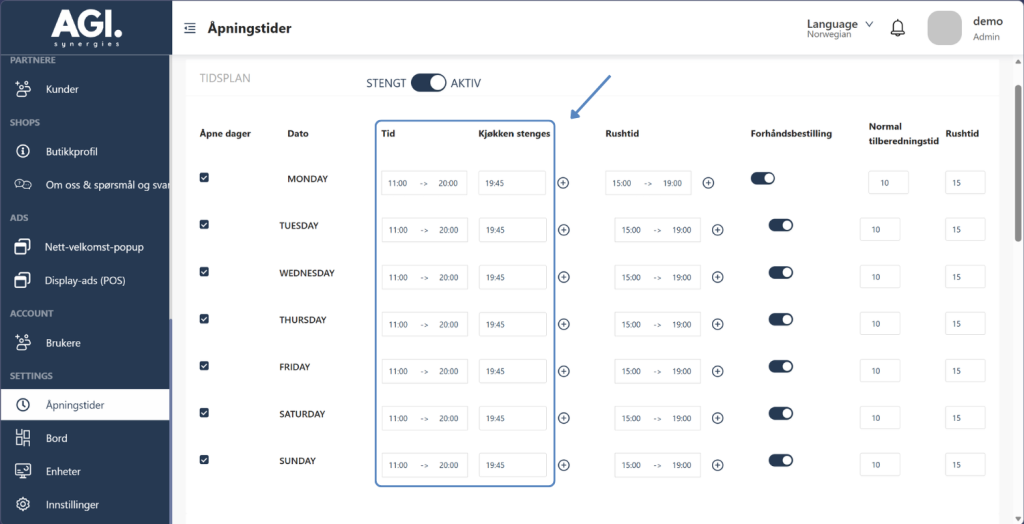
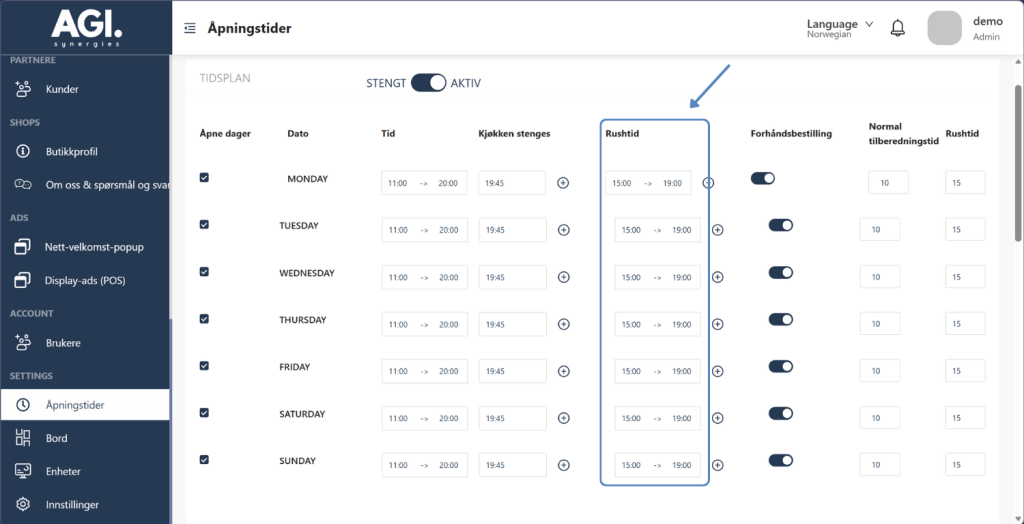
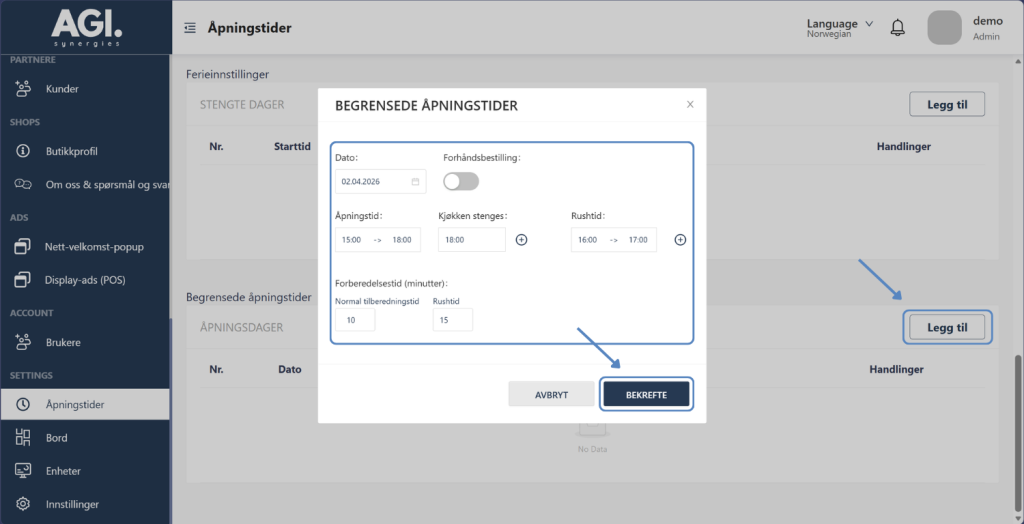
1. Gå til Backoffice → Åpningstider. Sett standardtider for når restauranten er åpen og når kjøkkenet stenger. Legg inn tidspunkt for rushtid.
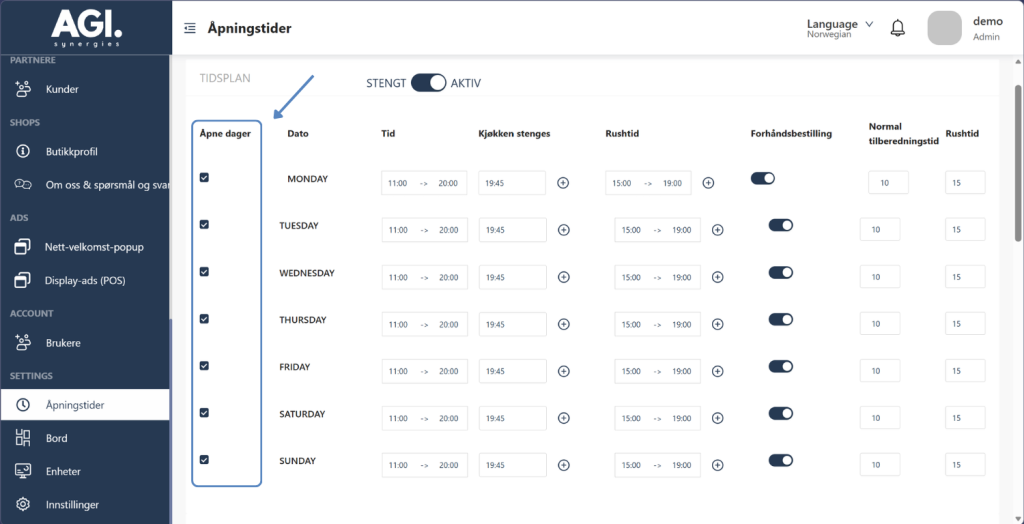
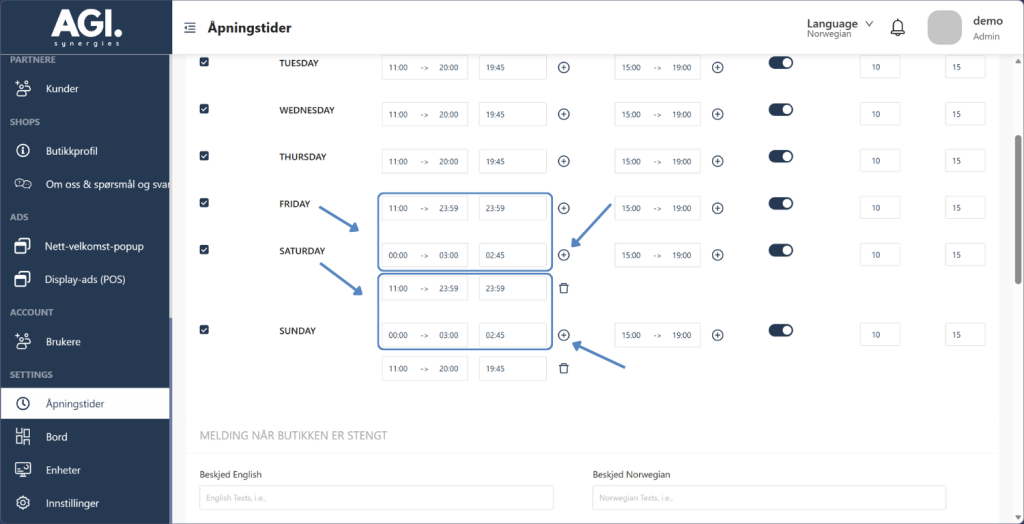
Dersom åpent på natten (etter 00:00), så må det legges inn åpningstid også på neste dag:
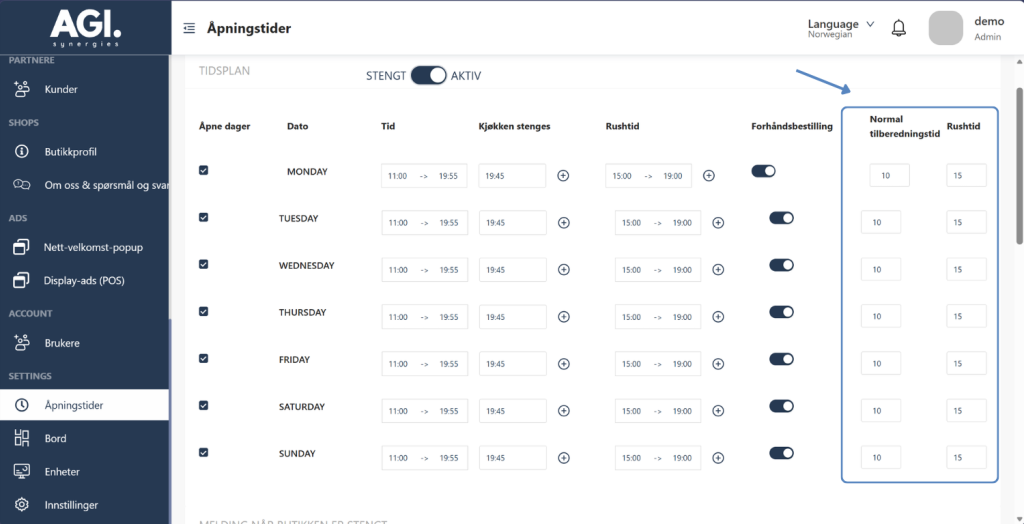
2. Velg tid det tar å tilberede mat under normale forhold og i rushtid.
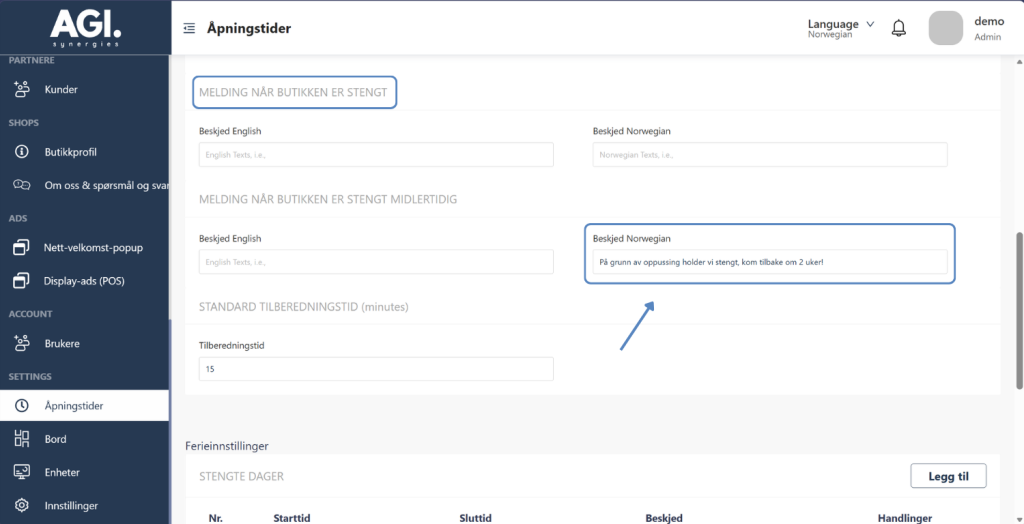
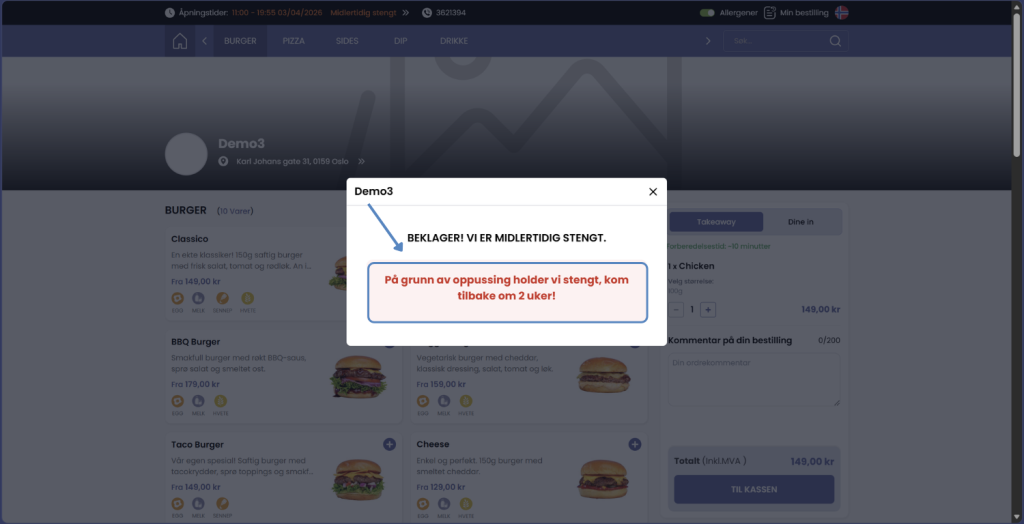
3. Legg til melding du vil at skal vises dersom restauranten holder stengt
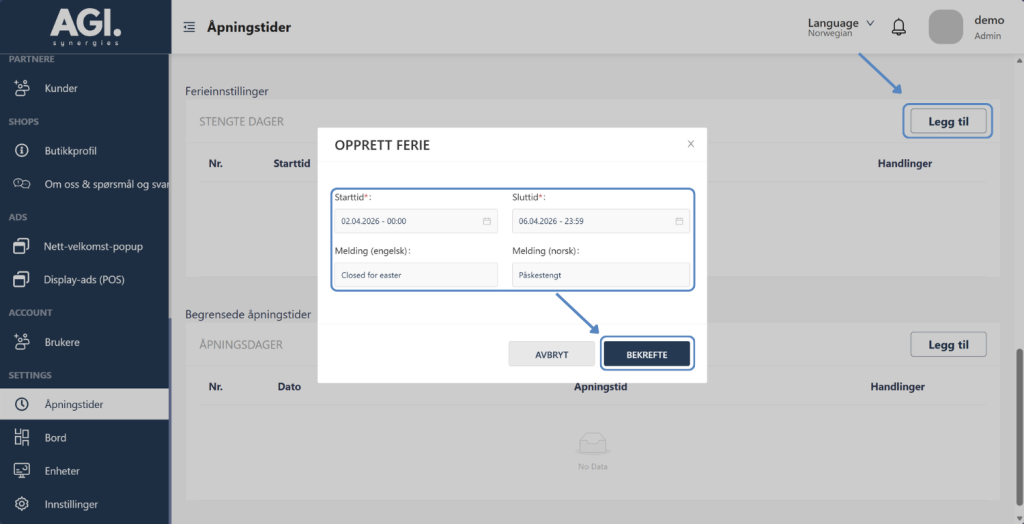
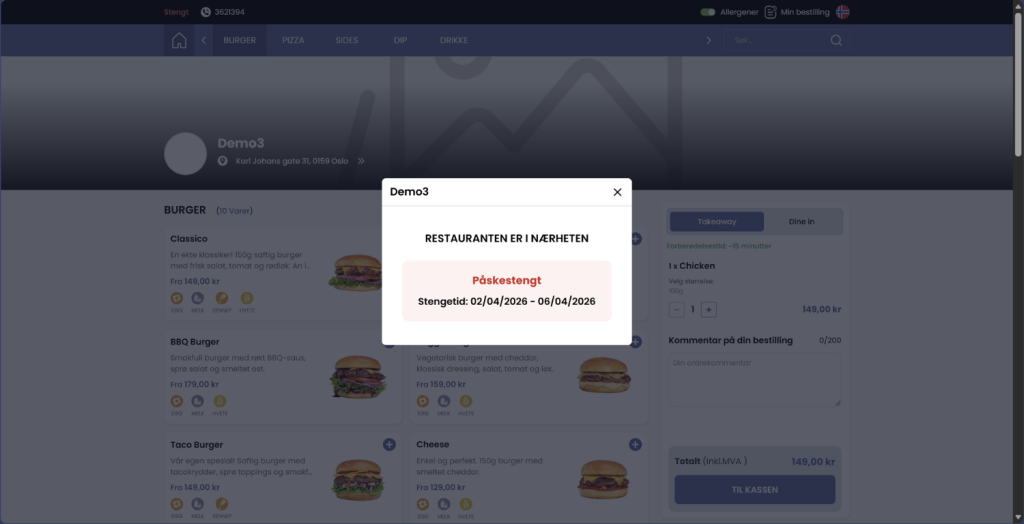
4. Legg til unntak (helligdager/ferie): velg dato/tid for stengt drift.
5. Legg til begrenset åpningstid for spesielle anledninger. Trykk Bekrefte for å lagre endringene.
6. Publiser endringene.
Tips: Legg inn stengt-perioder i god tid.
Feilsøking: Endringer vises ikke? Husk å trykke Publiser/lagre etter alle endringer.
Backoffice
Bord
Formål: Bruke bordoppsett i kassen.
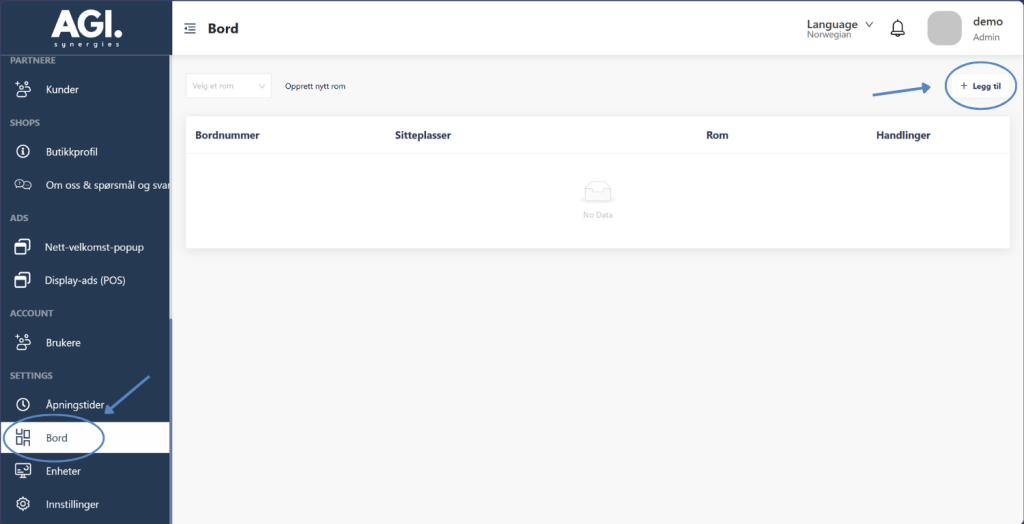
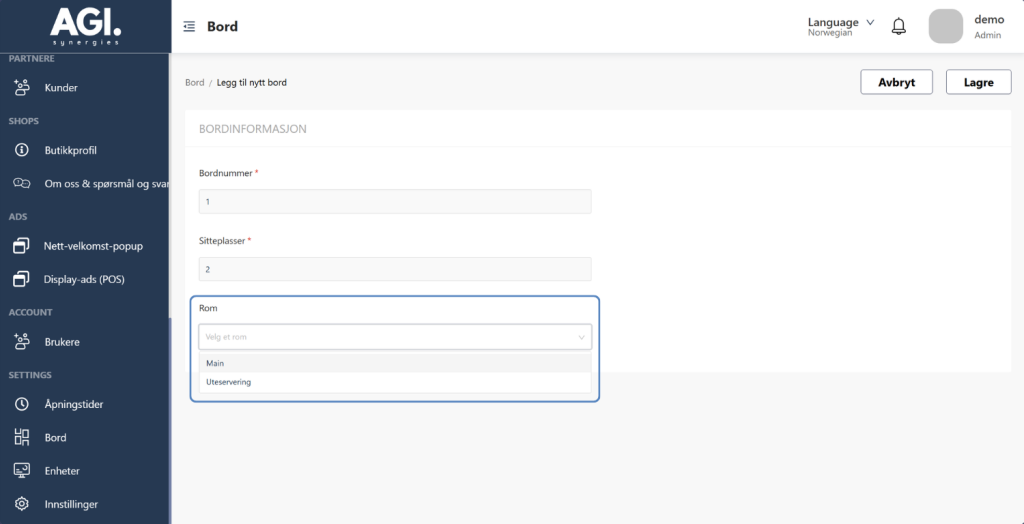
1. Gå til Backoffice → Bord → Legg til.
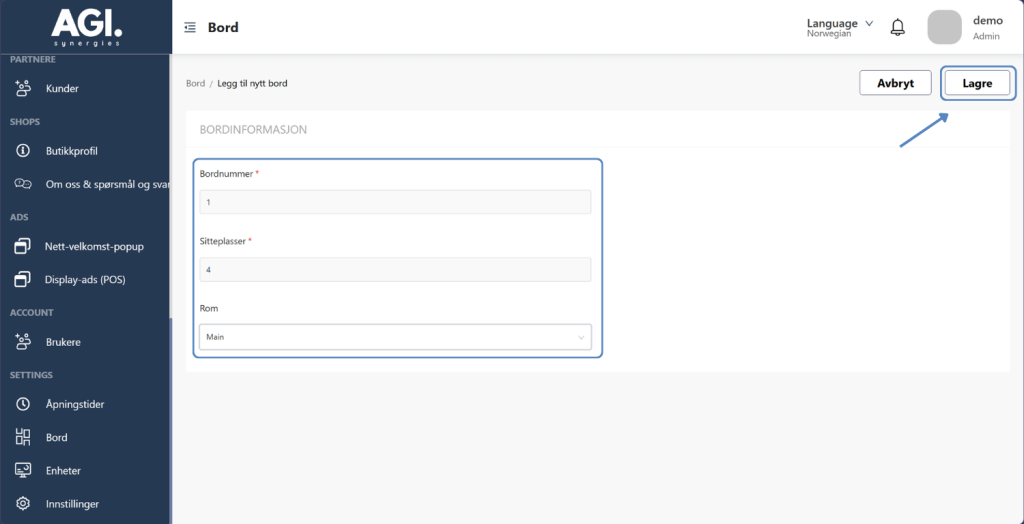
2. Legg til bordnummer, antall sitteplasser ved bordet, og hvilket rom det tilhører (f.eks. inne / ute). Trykk Lagre.
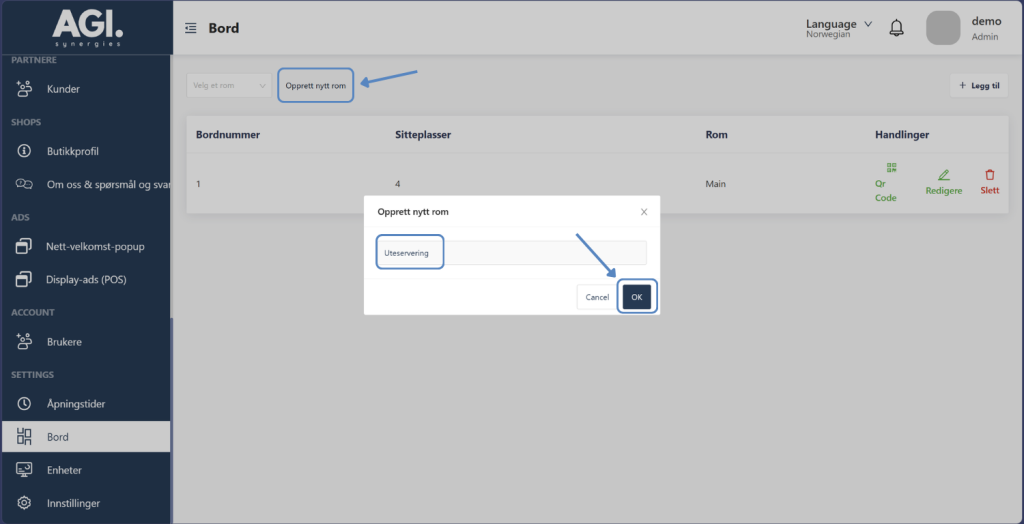
3. Dersom du vil opprette ny sone (f.eks. uteservering), velger du “Opprett nytt rom“
4. Du kan nå velge hvilket rom du ønsker bordet i, inne på bordene.
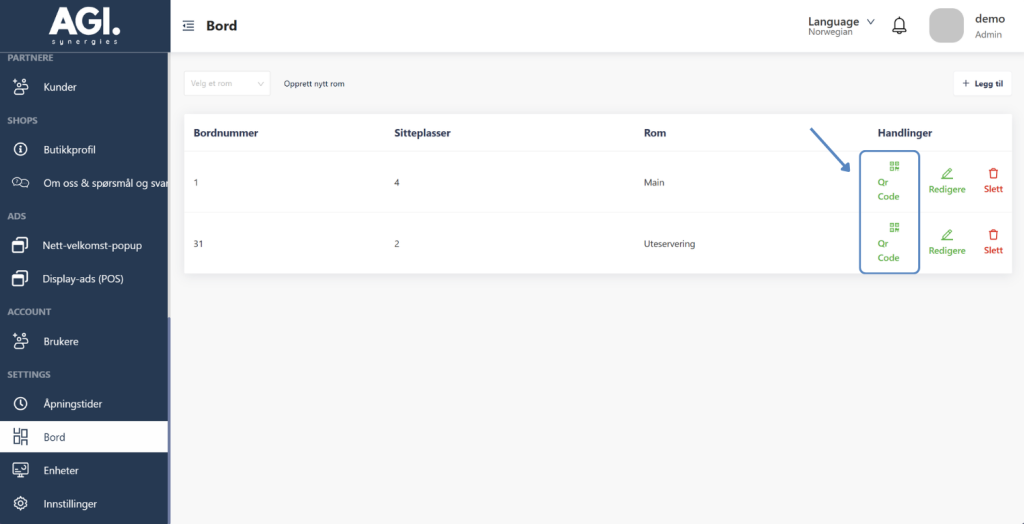
5. Her kan du også laste ned unike QR-koder til hvert bord
Tips: Bruk et logisk nummeringsoppsett som gjenspeiler den fysiske plasseringen i restauranten.
Feilsøking: Bord vises ikke i kassen? Kontroller at bordoppsettet er lagret og at funksjonen er aktivert.
Backoffice
Lager / tilgjengelighet
Formål: Unngå salg av utsolgte varer.
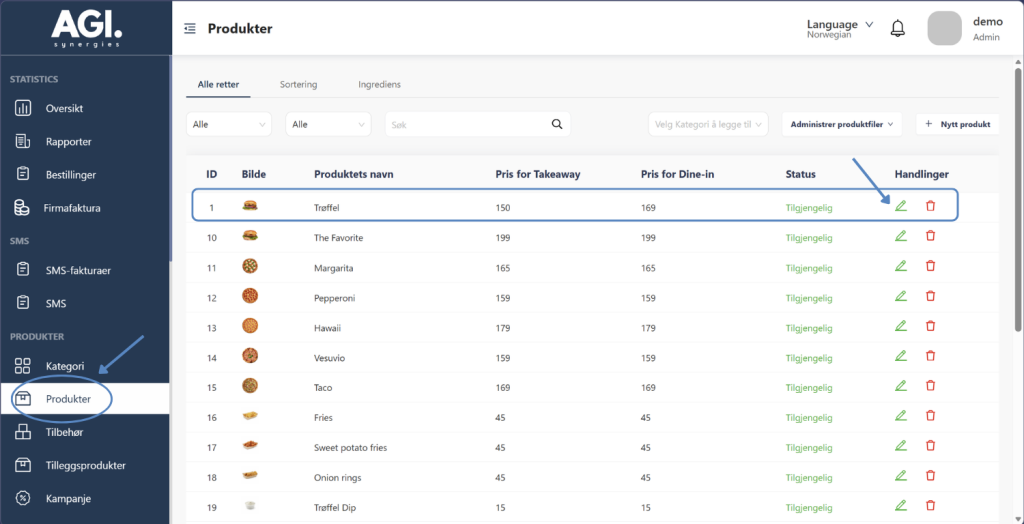
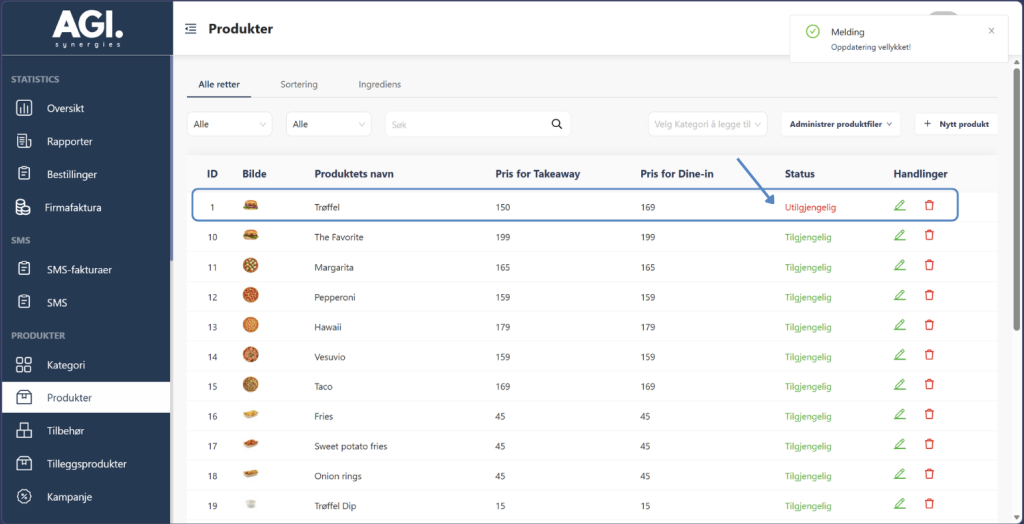
1. Gå til Produkter → Endre på ønsket produkt.
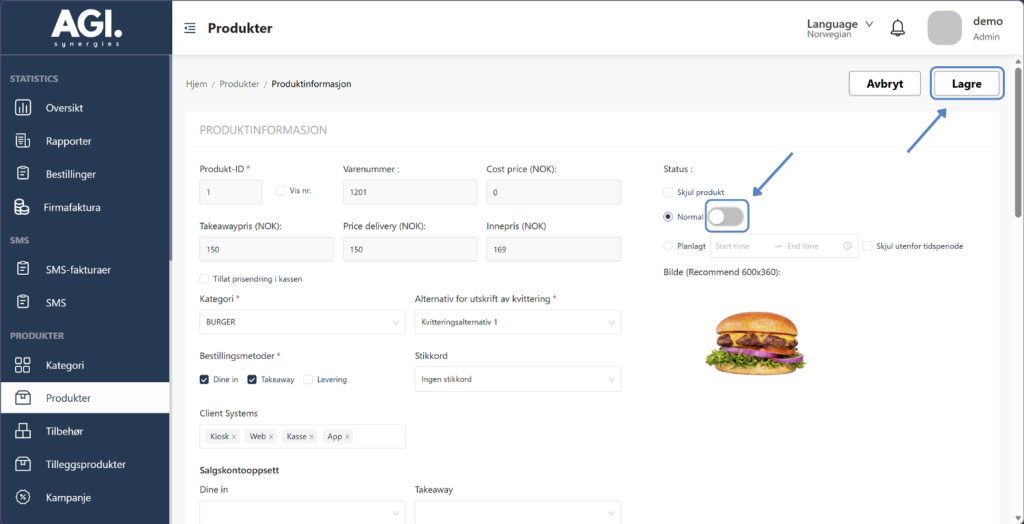
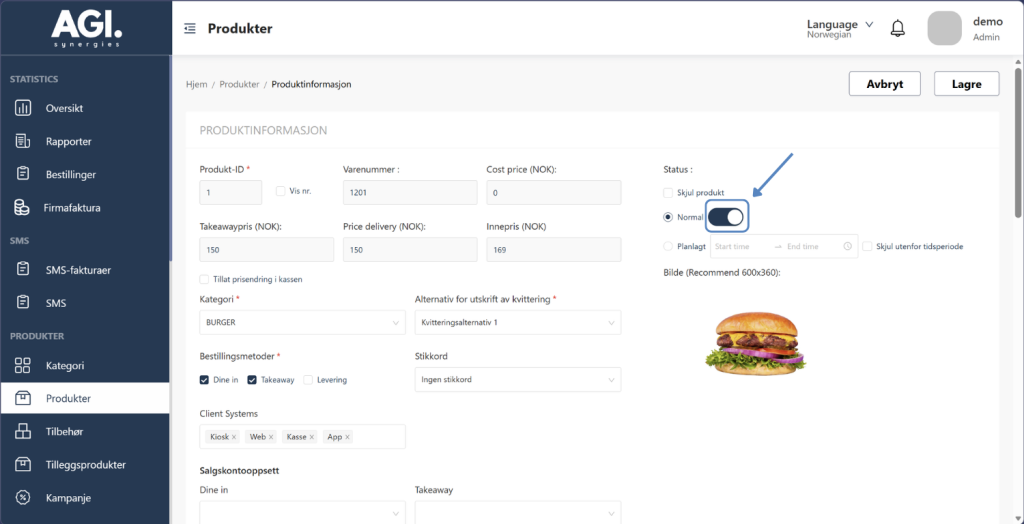
2. Huk av tilgjengelighetsknappen for å sette produktet som utsolgt. Trykk Lagre.
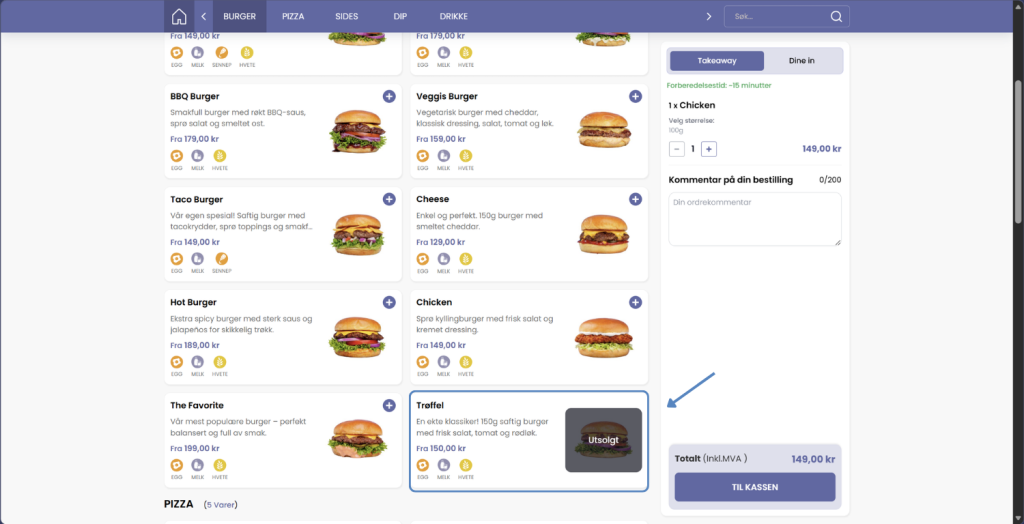
3. Produktet vises nå som «Utsolgt» i kanalene (kasse, kiosk, web).
4. Huk på igjen for å gjøre produktet tilgjengelig, og trykk Lagre.
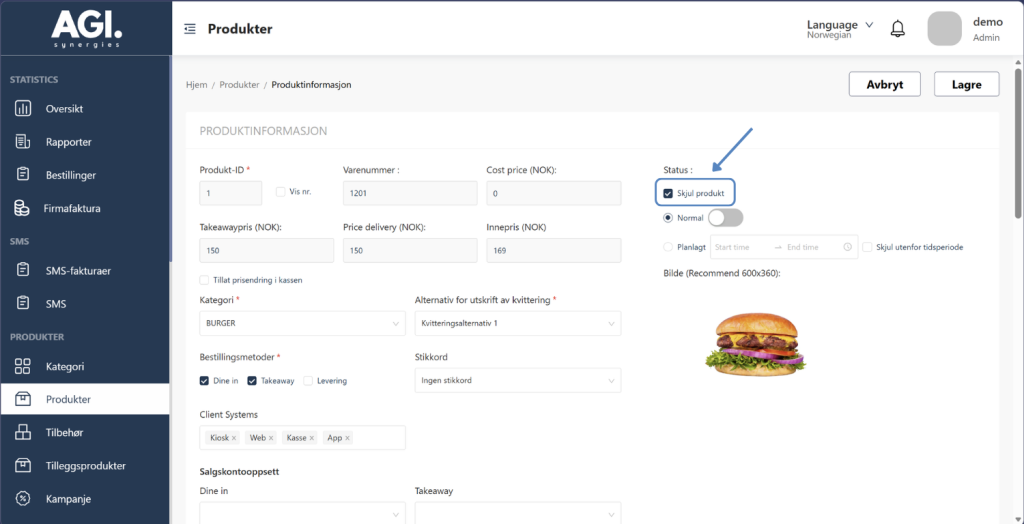
5. For å skjule produktet helt fra kiosk/web: huk av «Skjul produkt» og trykk Lagre.
6. Enkleste i daglig drift blir å bruke KDS på kjøkkenet for å slå av/på utsolgte produkter
Tips: Tilbehør kan også skjules når det er utsolgt.
Feilsøking: Produktet vises fortsatt? Kontroller at du har lagret, og tøm eventuelt nettlesercachen.
Backoffice
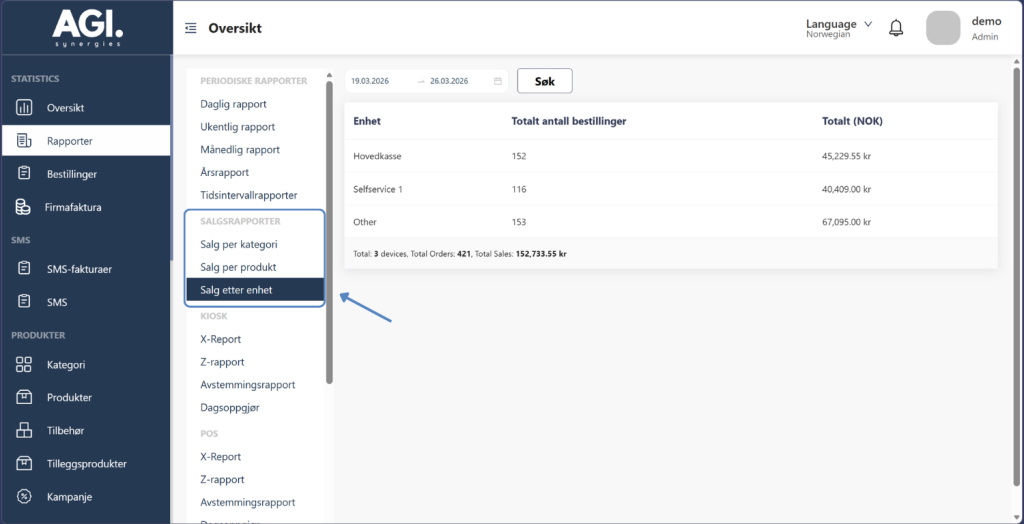
Salgsrapporter
Formål: Se salg per kategori/produkt/enhet.
1. Gå til Backoffice → Rapporter → velg salg per kategori / salg per produkt / salg per enhet.
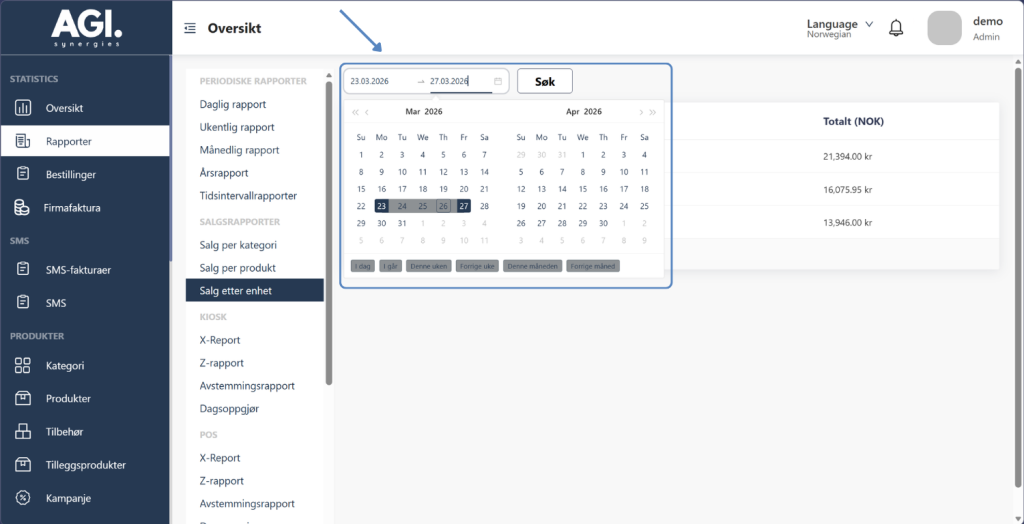
3. Velg ønsket tidsperiode for rapporten.
Tips: Bruk søkfunksjonen for eksakte tidsrom.
Feilsøking: Tall stemmer ikke? Sjekk tidsrom/klokkeslett og at Z-rapporter er fullført.
Backoffice
Periodiske rapporter
Formål: Se omsetning, betalingsmåter og produkter.
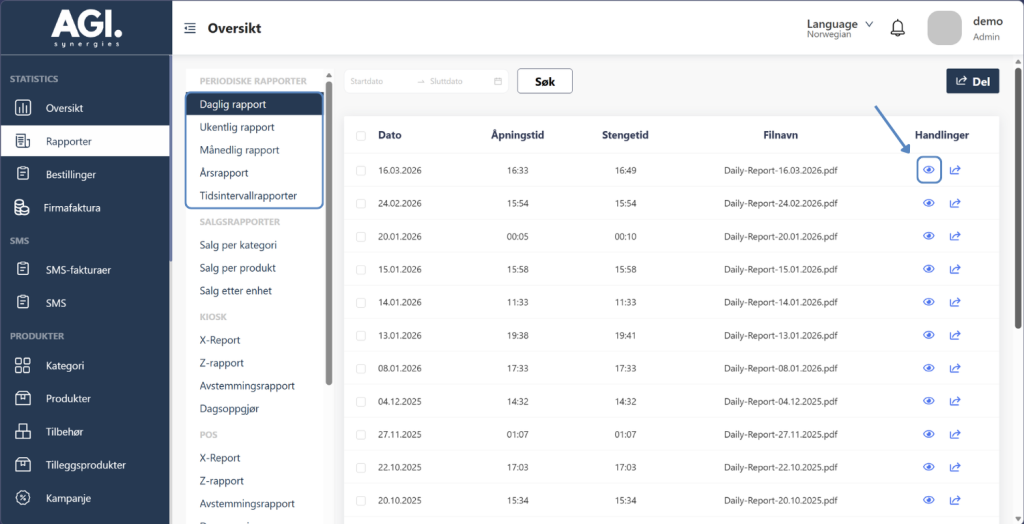
1. Gå til Backoffice → Rapporter. Velg tidsperiode: Dag / Uke / Måned / År / Periode.
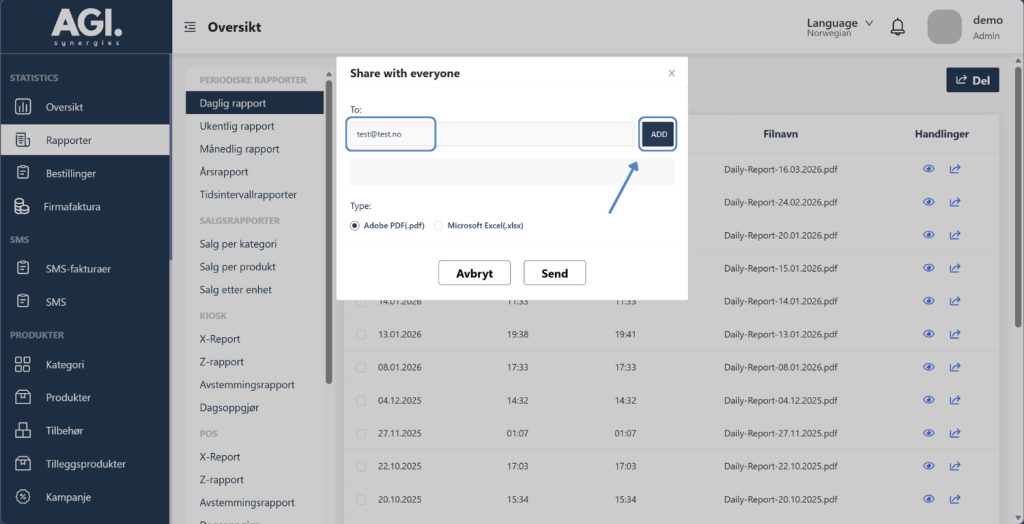
2. Trykk på øyet for å se rapporten. Du får opp en PDF som kan lastes ned.
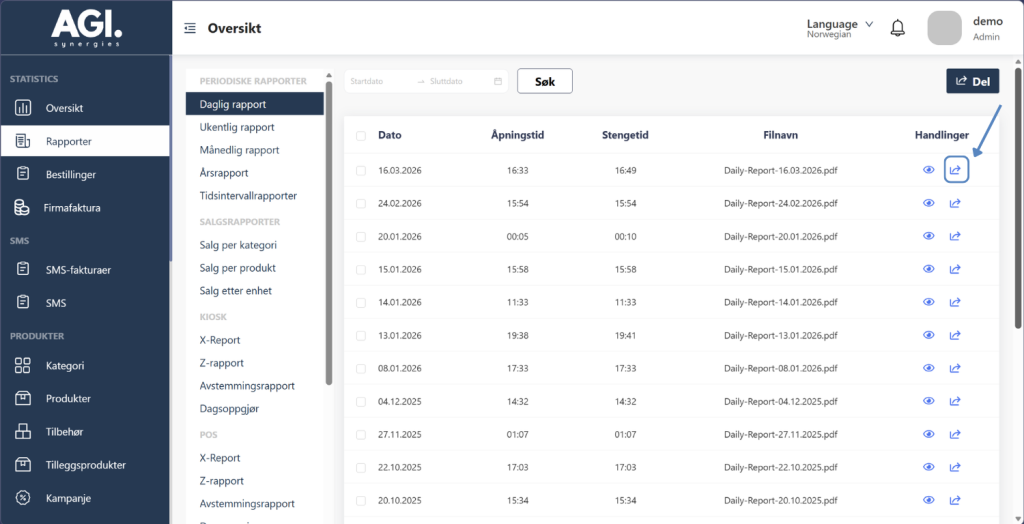
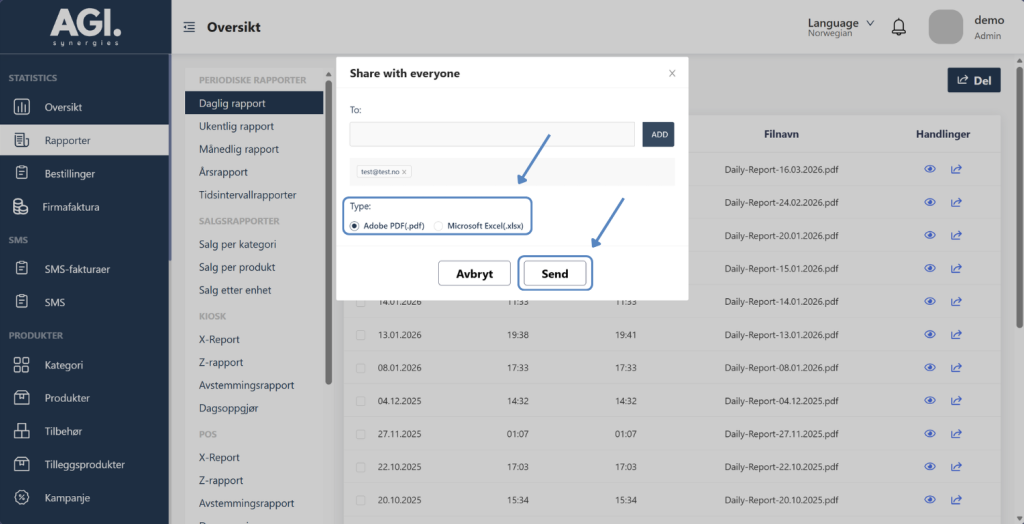
3. Trykk på «pilen» ved siden av øyet for å sende rapporten til e-postadresse. Legg inn e-postadressen.
4. Velg om du vil sende som PDF eller Excel, og trykk Send.
Tips: Bruk søkfunksjonen for å få eksakte datoer og tidsrom.
Feilsøking: Tall stemmer ikke? Sjekk tidsrom/klokkeslett og at Z-rapporter er fullført.
Backoffice
Tilleggsprodukter – hvordan legge tilvalg i utsjekk?
Formål: Mersalg og promotering av ekstraprodukter før kunden betaler.
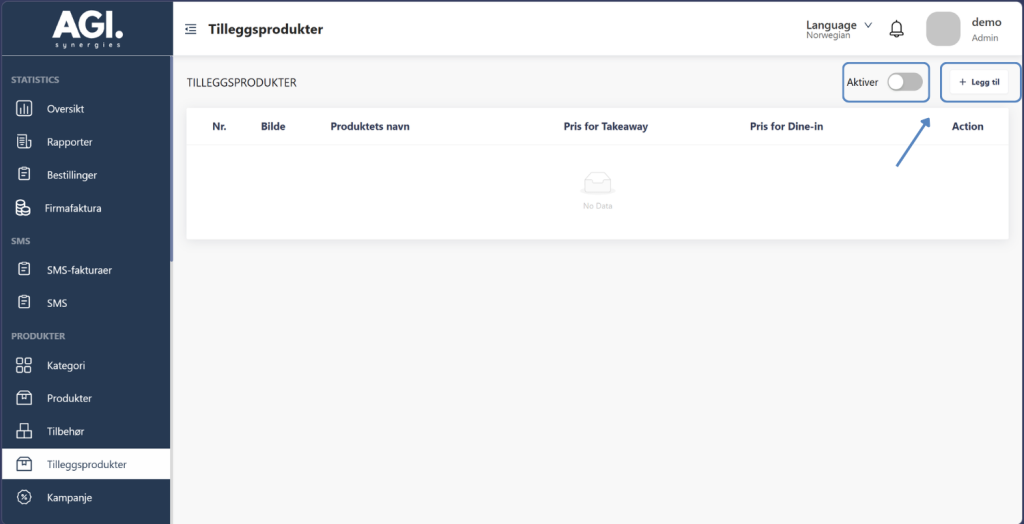
1. Gå til Backoffice → Tilleggsprodukter → Aktiver → Legg til.
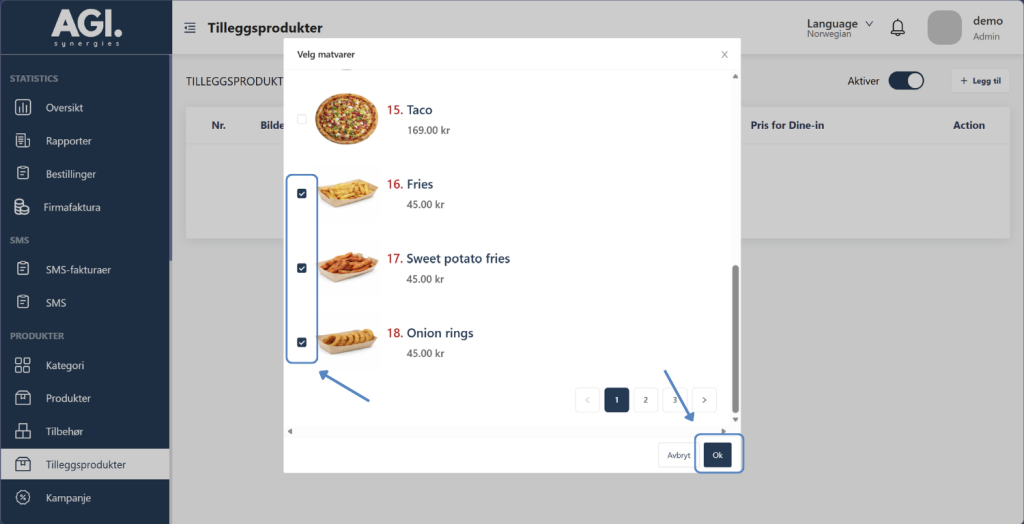
2. Velg matvarene du ønsker skal vises som tilvalg i utsjekk. Trykk OK.
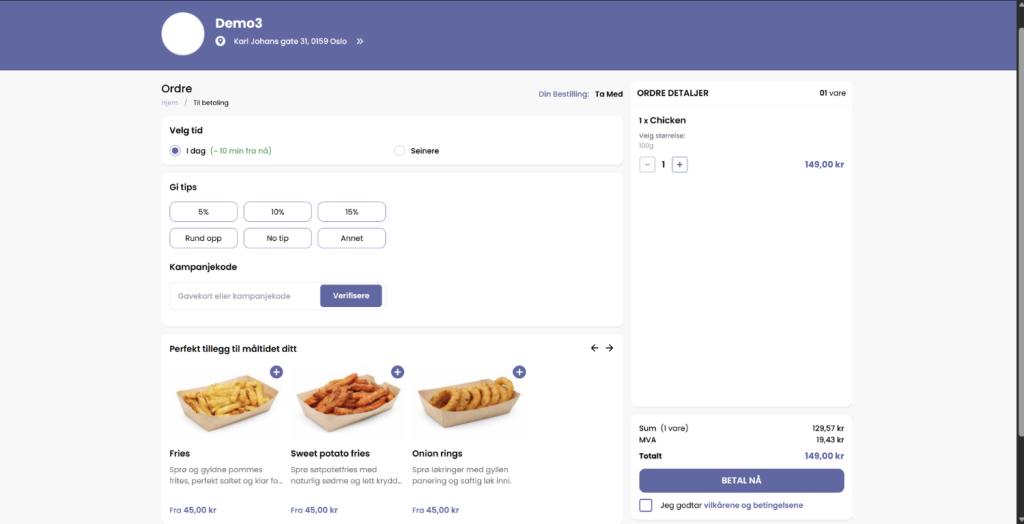
3. Slik vil tilleggsproduktet vises for kunden i utsjekk.
Tips: Velg produkter som naturlig passer som tillegg – f.eks. brus til mat eller dessert etter hovedrett.
Feilsøking: Tilleggsprodukt vises ikke? Sjekk at produktet er aktivert og tilgjengelig i riktig kanal.
Backoffice
Tilbehør til produkt / kategori
Formål: Kunne velge å legge til eller spesifisere bestilling.
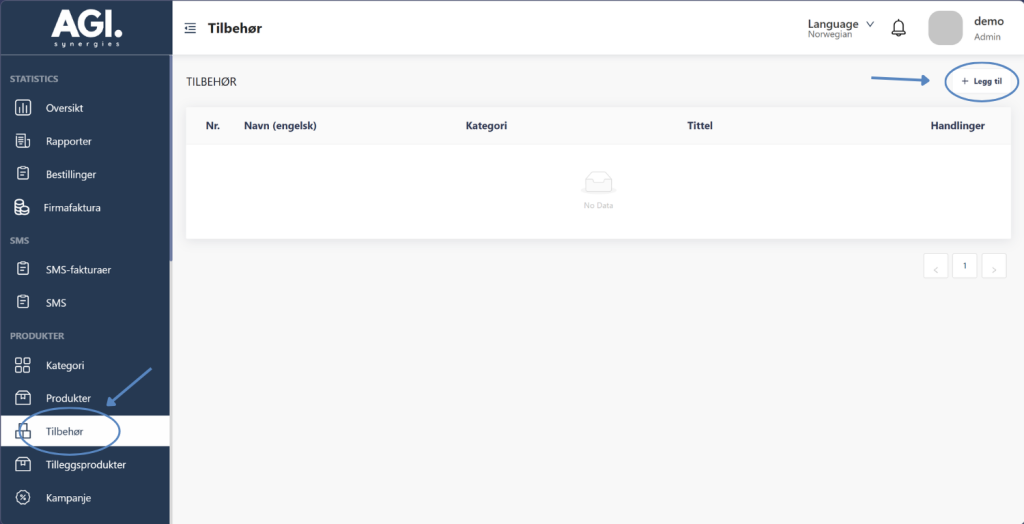
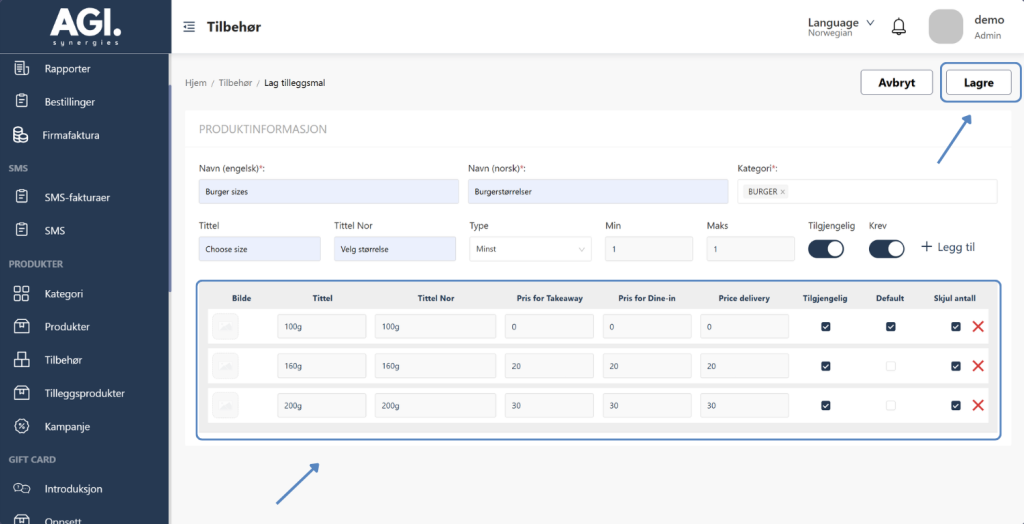
1. Gå til Backoffice → Tilbehør → Legg til.
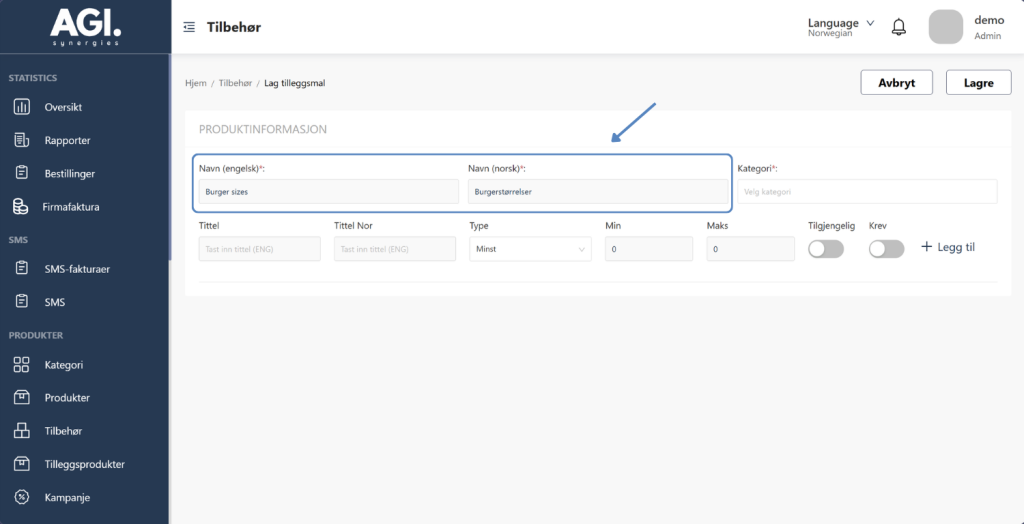
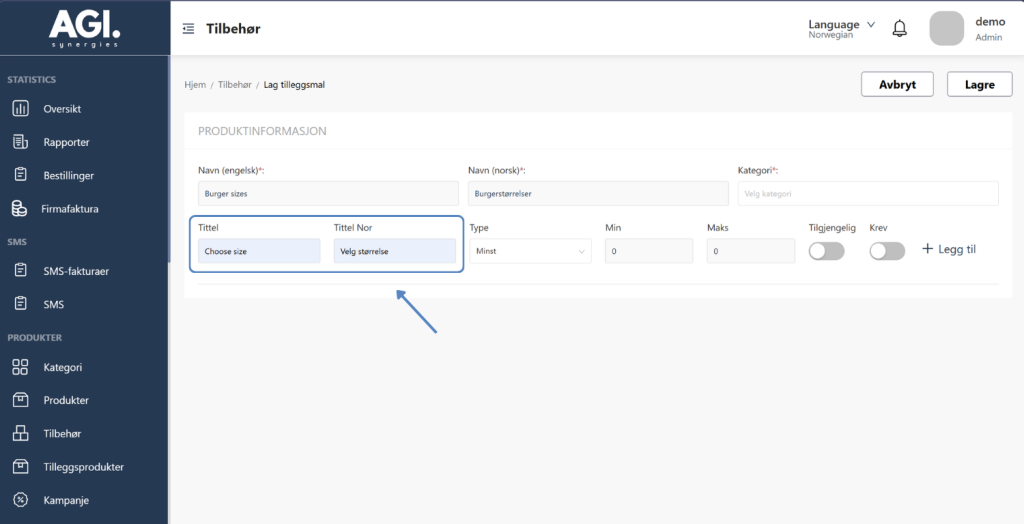
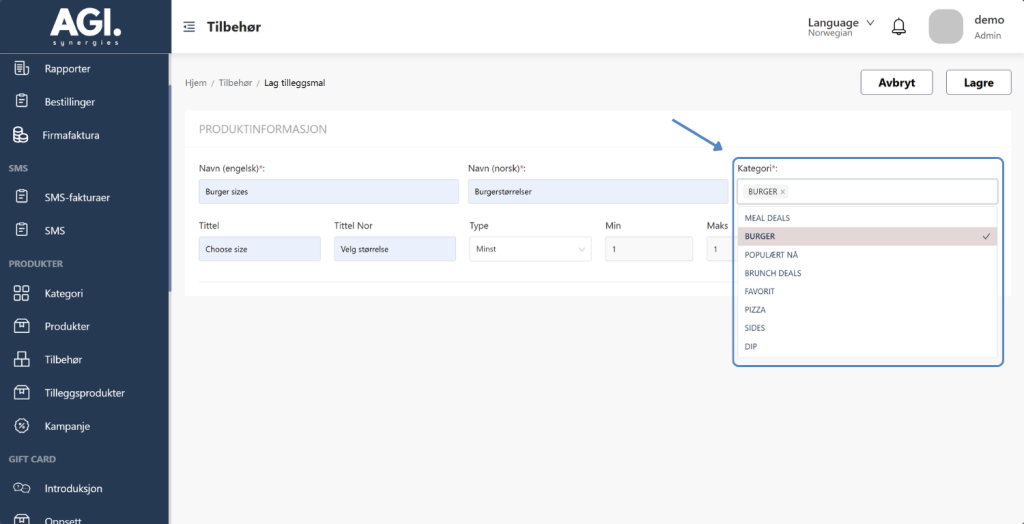
2. Fyll inn Navn (kun synlig i Backoffice) og Tittel (synlig for kunde). Velg også ønsket kategori tilbehøret skal legges til.
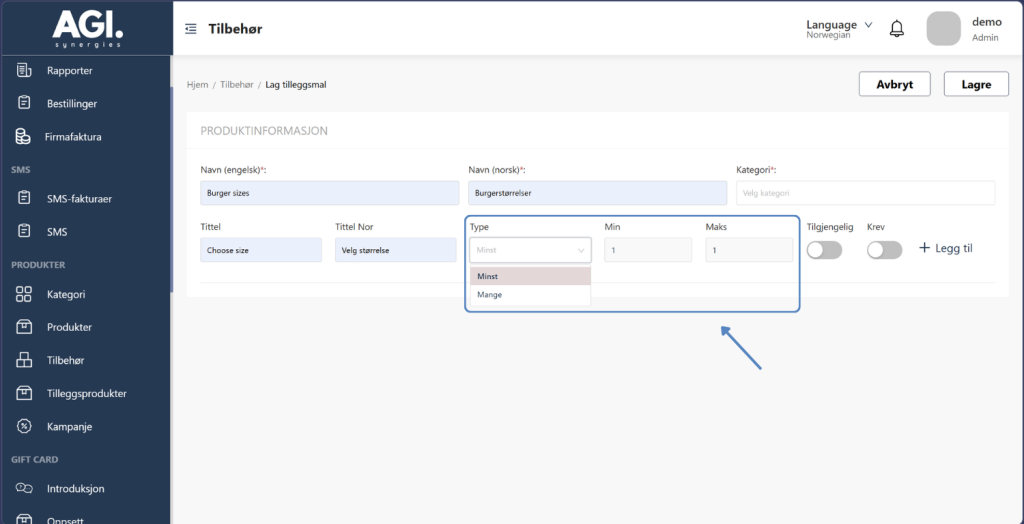
3. Velg type «minst», «min 1» og «maks 1» når kunde må velge et alternativ, og kun skal få valget å velge ett alternativ. Her vil vi at det skal være mulig å velge en størrelse på ett produkt.
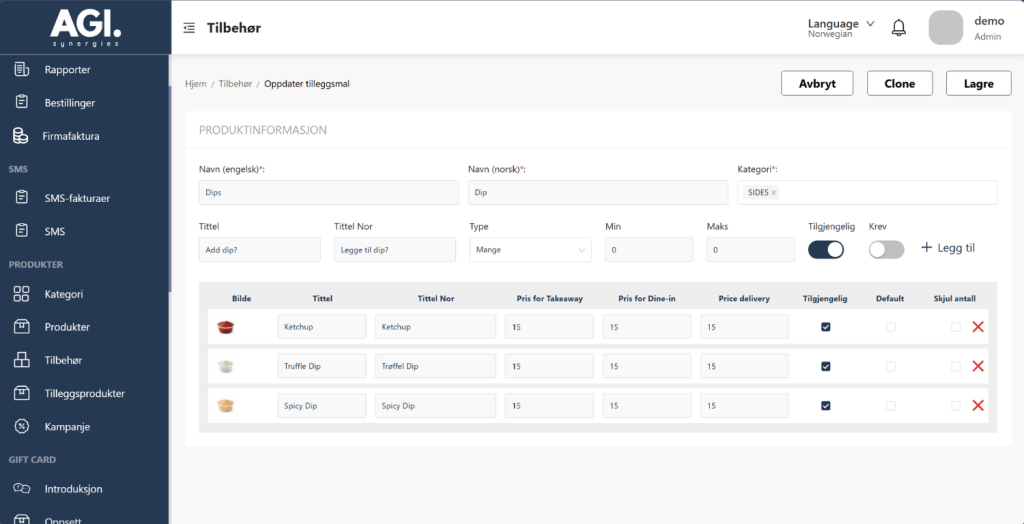
Velg type «mange» dersom du vil kunne velge flere enn 1 alternativ.
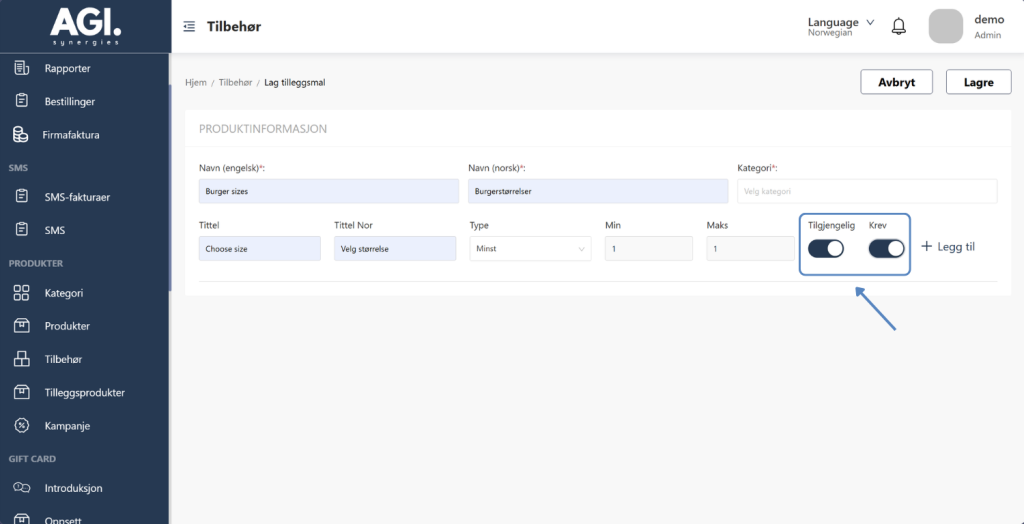
4. «Krev» betyr at kunden må velge alternativ for å bestille. F.eks. i eksempelet er det burgerstørrelser, og da må kunden velge størrelse. «Tilgjengelig» gjør at tilbehøret blir synlig på produktet du legger den til på.
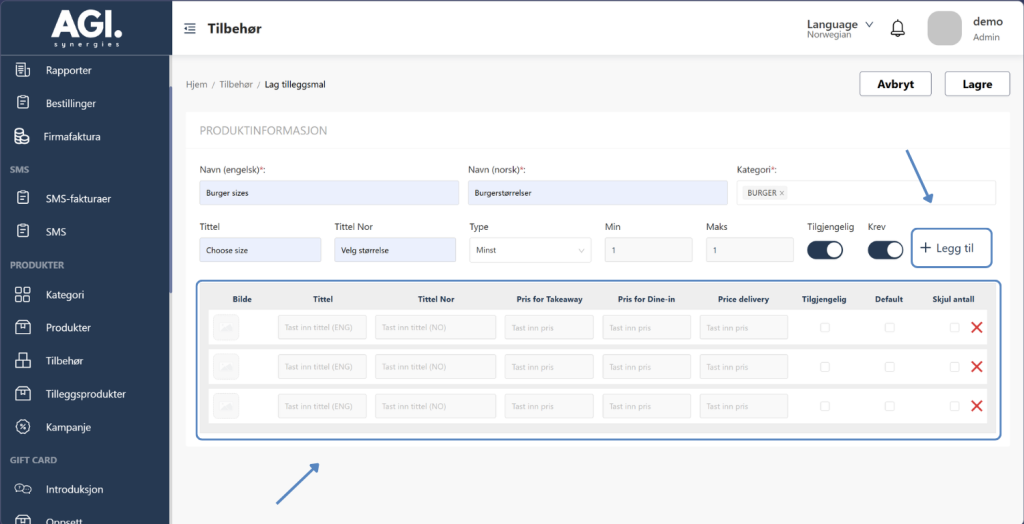
5. Trykk på legg til for å legge til rader. Her har vi 3 størrelser på burger – så 3 rader totalt.
6. På tittel på hver rad skriver du inn valgene. Her tre ulike størrelser på burger.
På pris, så legger du på hvor mye ekstra det koster å velge et annet alternativ. Koster 100g hamburger 100 kr, og 160g hamburger koster 130 kr, så skal det stå 30 kr i prisfeltene.
«Tilgjengelig» betyr at varen er på lager, og dermed er tilgjengelig for kjøp. Denne kan skrues av dersom en vare er utsolgt.
Default betyr at man automatisk allerede er huket av på alternativet i bestillingen når man velger et produkt.
«Skjul antall» fjerner at det står antall synlig i kassen/kiosken/online.
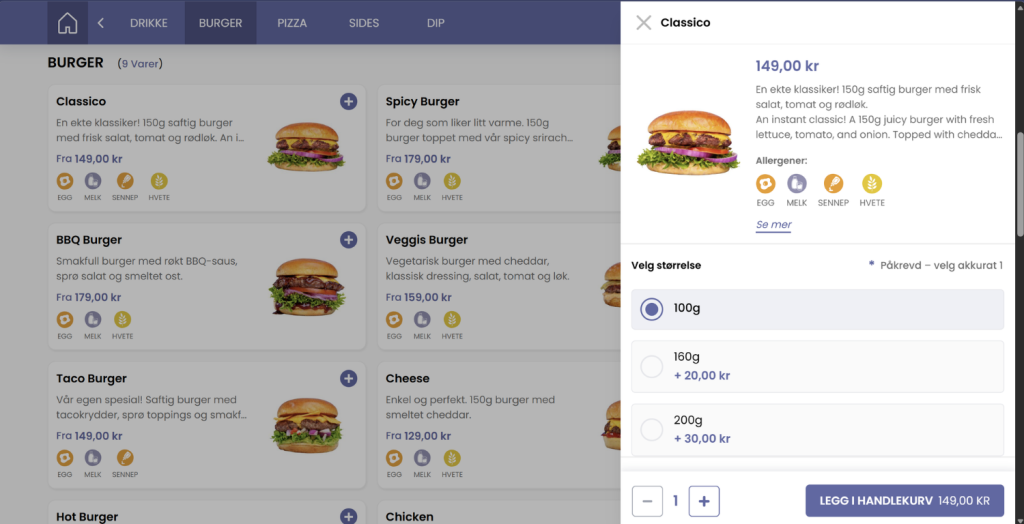
7. Med disse innstillingene vil det se slik ut i kanalene
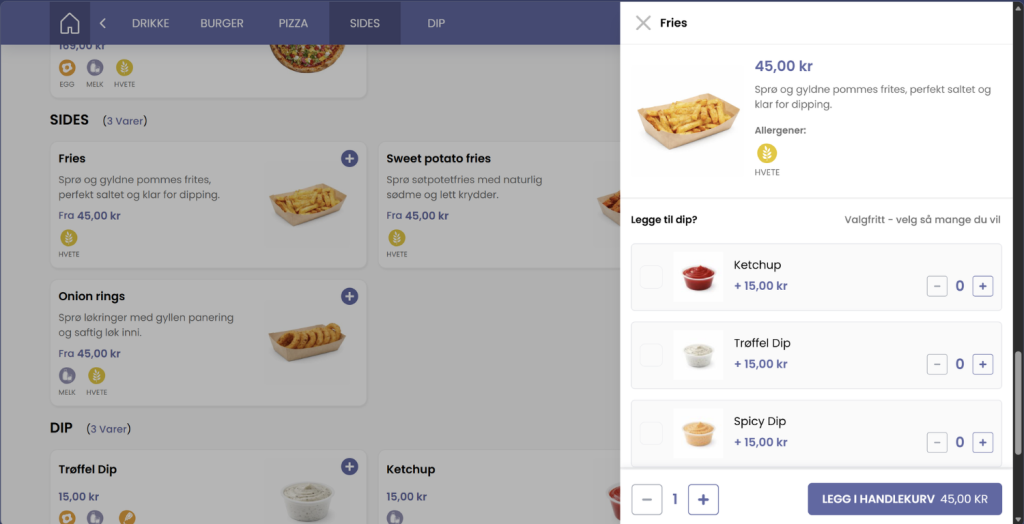
8. Her er eksempel på innstillinger dersom du ønsker at man skal kunne velge flere, og kunne se antall.
Tips: Legg til bilde på tilbehøret – det ser bra ut på bestillingssiden for kunden. Legg til ekstra der det er naturlig, f.eks. «Legg til drikke» på alle matretter.
Feilsøking: Alternativ vises ikke? Husk å huke av for Kategori og Tilgjengelig.
Backoffice
Sortere / visning av kategorier / produkter
Formål: Raskt, pent og intuitivt å navigere for bestillinger.
For kategorier
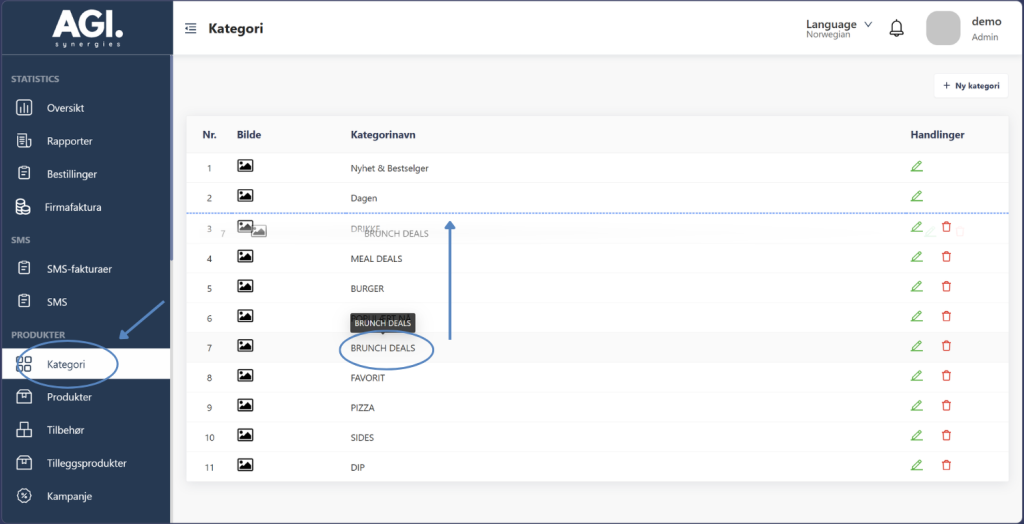
1. Gå til Backoffice → Kategori → Dra kategori opp / ned
For produkter
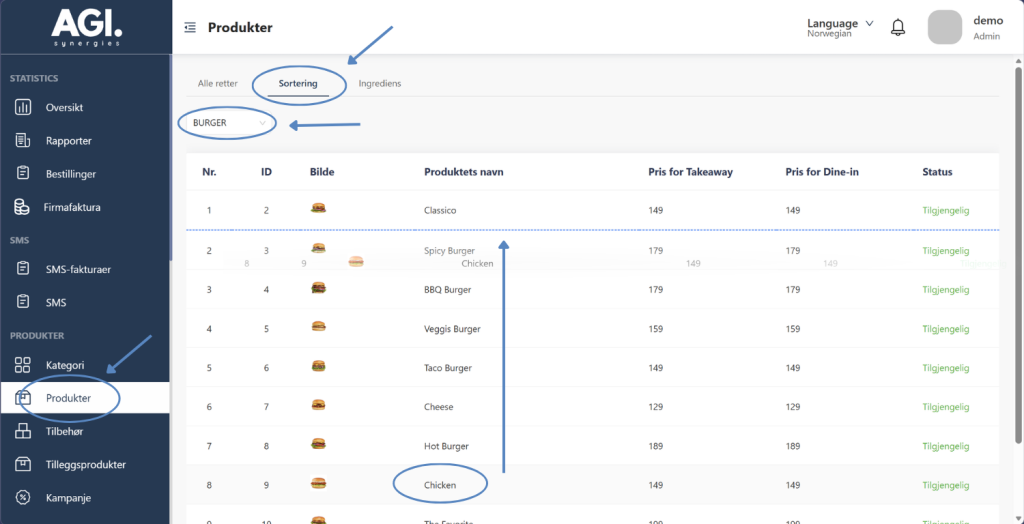
2. Produkter → Sortering → Velg kategorien du ønsker å endre rekkefølge → Dra produktet du ønsker å endre plassering på til ønsket plass
Tips: Legg de mest populære kategoriene og produktene øverst for enklere navigering.
Feilsøking: Ser du ikke endringen live? Oppdater kassen / appen
Backoffice
Importere produkter
Formål: Last inn mange produkter på én gang via Excel-mal.
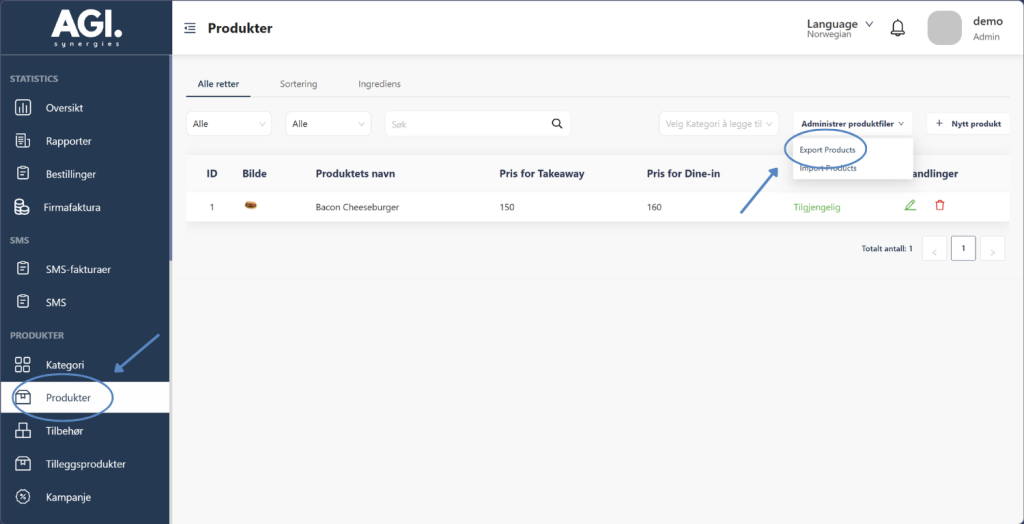
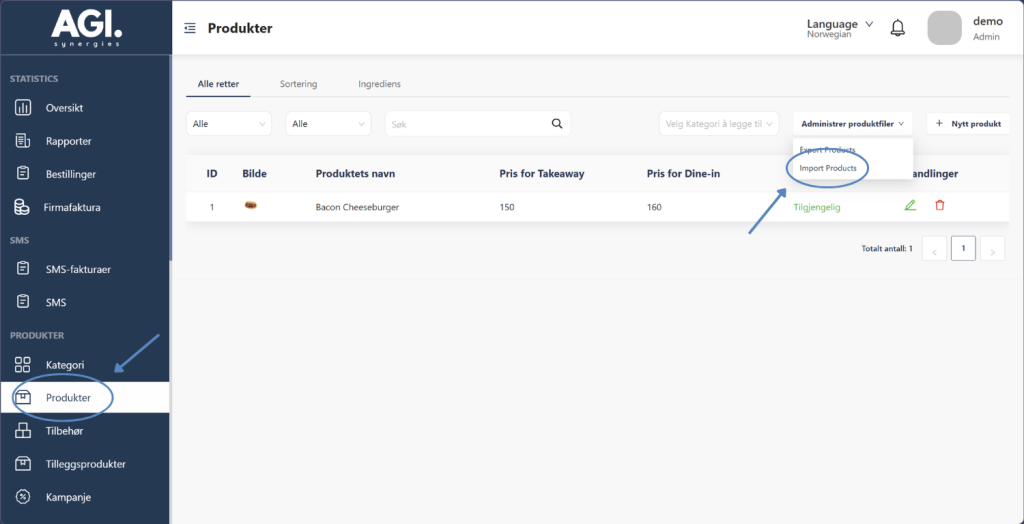
1. Gå til Backoffice → Produkter → Administrer produktfiler → Export products. Last ned Excel-malen.
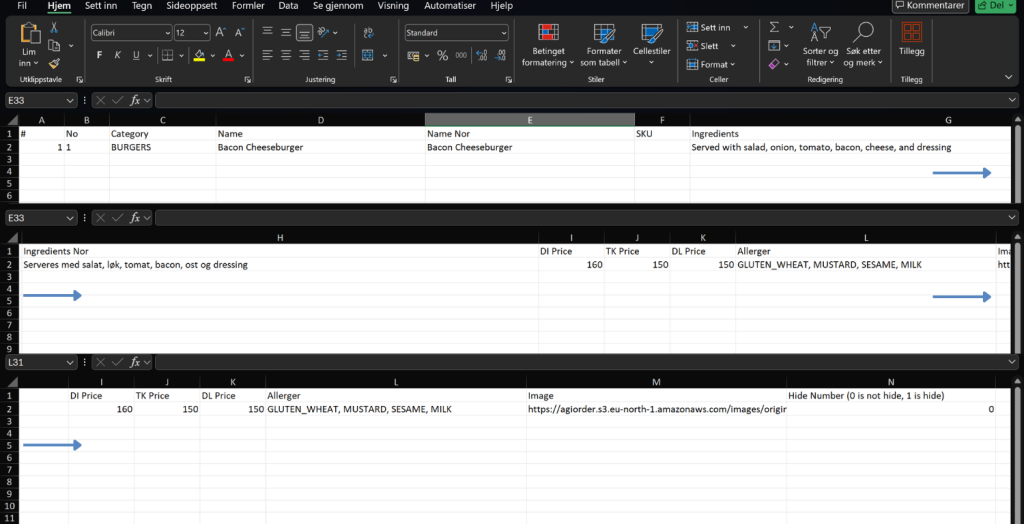
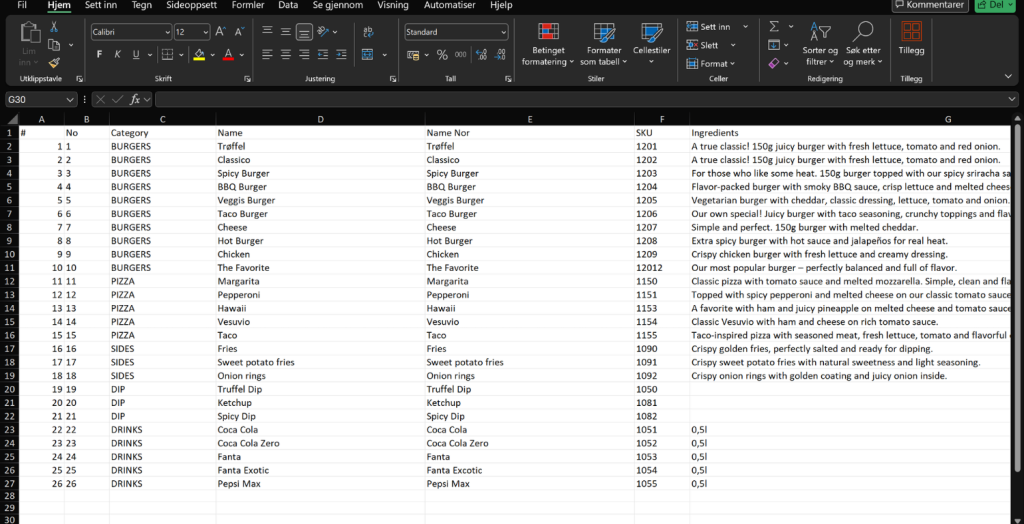
2. Fyll inn Excel-malen med informasjon om produktene.
Produktnummer
Category: Navn på Kategori
Name: Navn på Produkt (engelsk)
Name Nor: Navn på Produkt (norsk)
SKU (valgfritt)
Ingredients: Beskrivelse av produktet (engelsk)
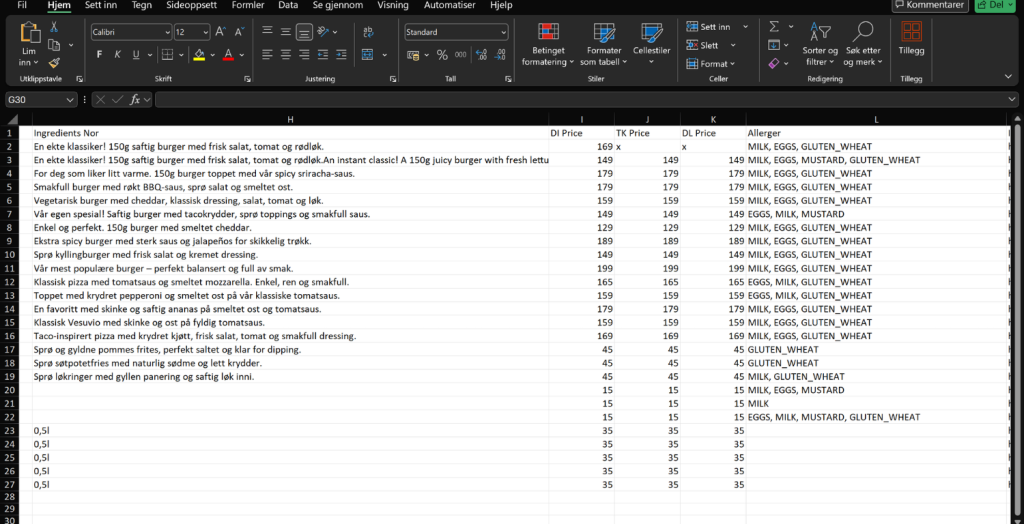
Ingredients Nor: Beskrivelse av produktet (norsk)
DI Price: Pris for Dine In
TK Price: Pris for Takeaway
DL Price: Pris for Levering
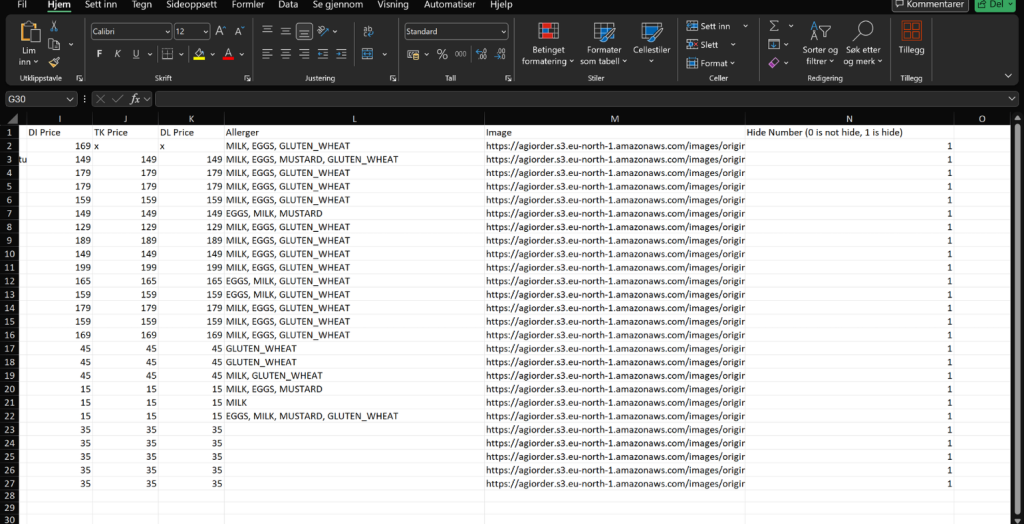
Allerger: Allergener
Image: Legg inn i etterkant dersom det ikke er i bildebiblioteket i backoffice
Hide number: 1 (skriv 0 dersom du vil at produkt-id nummer skal synes)
Lagre filen når du er ferdig.
3. Når excel malen er klar lagrer du dokumentet. Da bør den se slik ut.
4. Gå til Backoffice → Produkter → Administrer produktfiler → Import products.
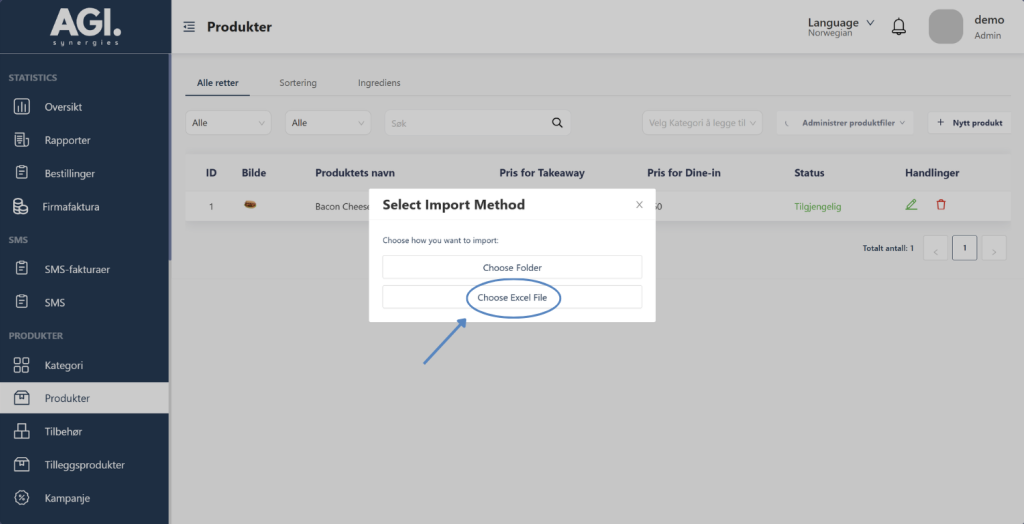
5. Trykk «Choose Excel File»
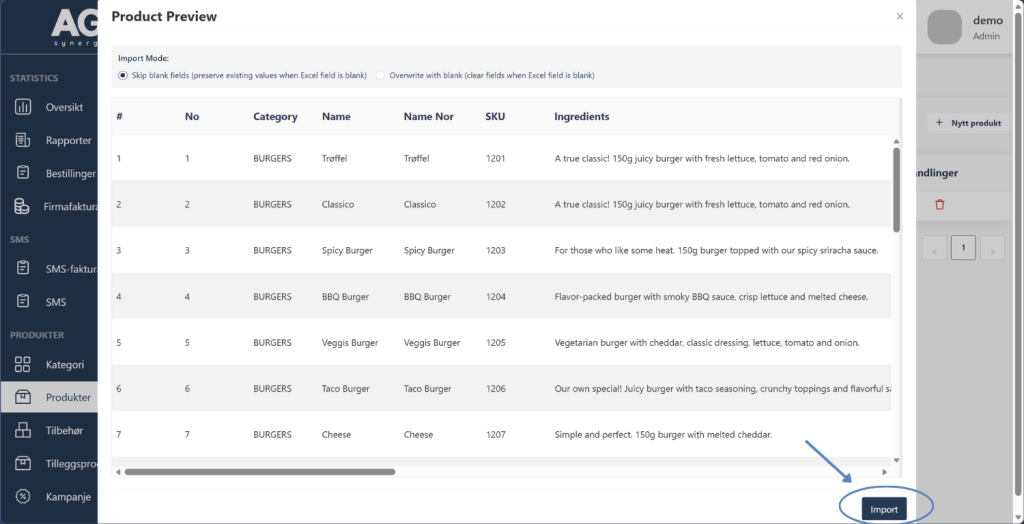
6. Finn og last opp den lagrede excel filen. Trykk så «Import»
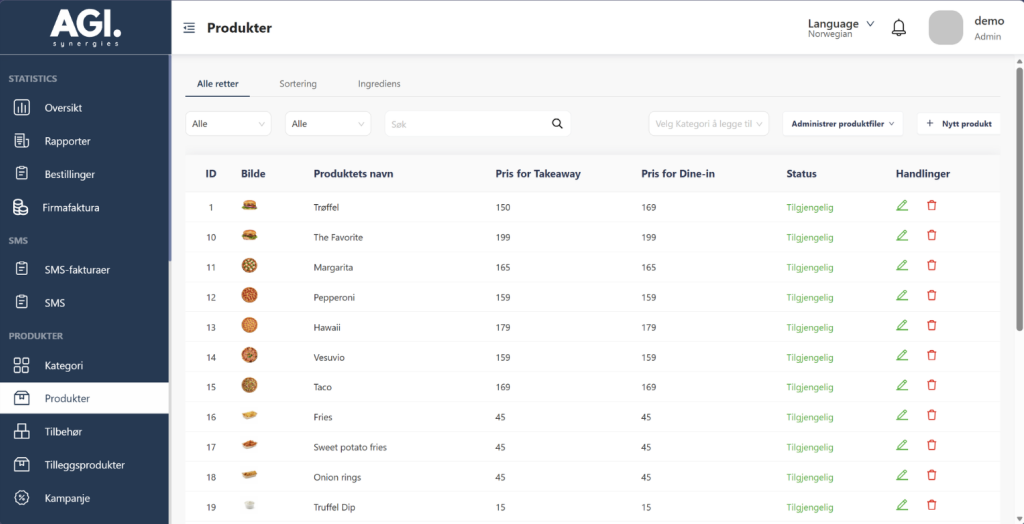
7. Produktene er nå lagt inn i systemet.
Tips: Legg til bilder i etterkant via bildebiblioteket i Backoffice.
Feilsøking: Kontroller at kolonnene i Excel-malen er riktig utfylt og at filen er lagret i riktig format (.xlsx).
Backoffice
Oppsett av produkter
Formål: Raskt og korrekt produktoppsett som gir riktig pris, visning og rapportering.
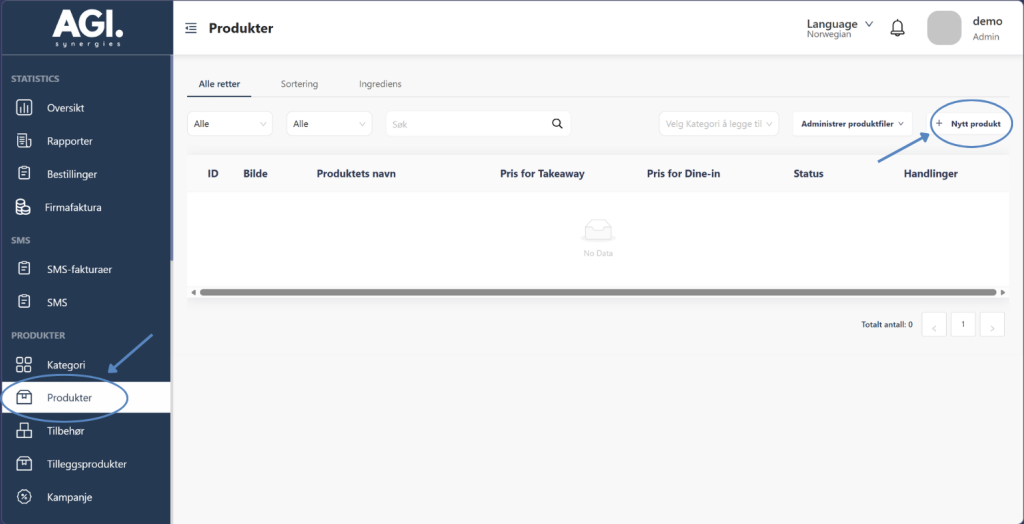
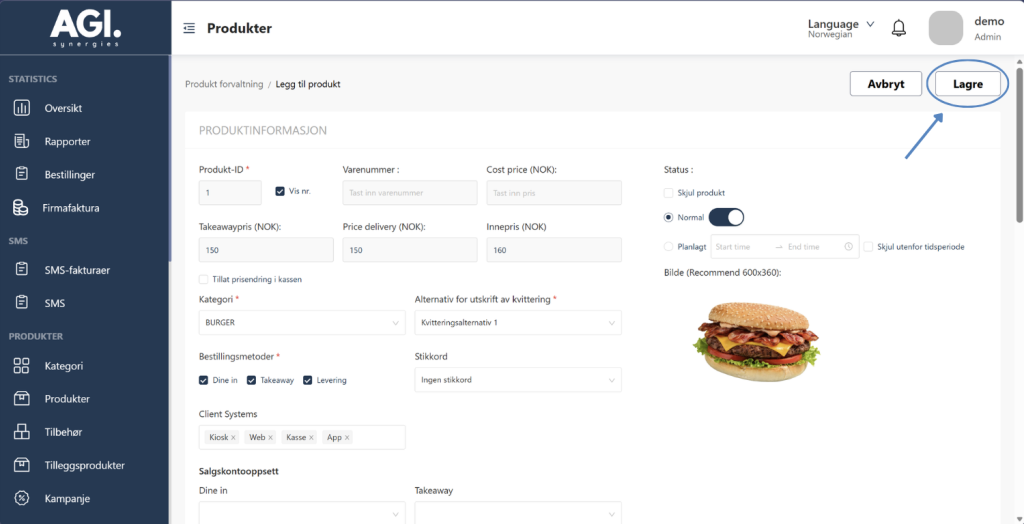
1. Gå til Backoffice → Produkter → Nytt produkt.
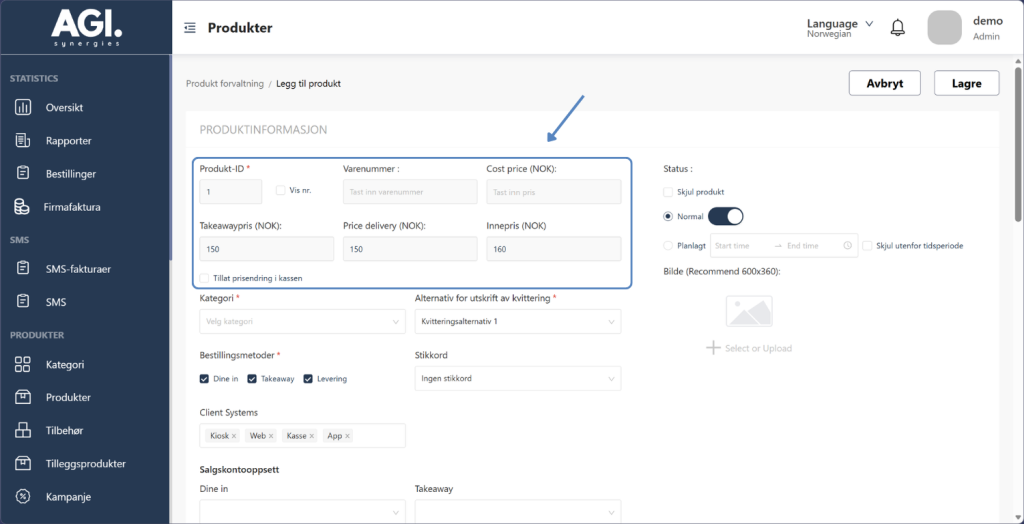
2. Fyll inn Grunninfo:
Produkt-ID: Unik intern ID.
Varenummer (valgfritt): Brukes i lager og rapporter.
Kostpris (valgfritt): Innkjøps-/produksjonskost.
Pris (Dine-in): Pris ved servering i restaurant.
Takeaway-pris: Pris for henting.
Leveringspris: Pris ved hjemlevering.
Tillat prisendring i kassen: Mulighet for justering av originalpris.
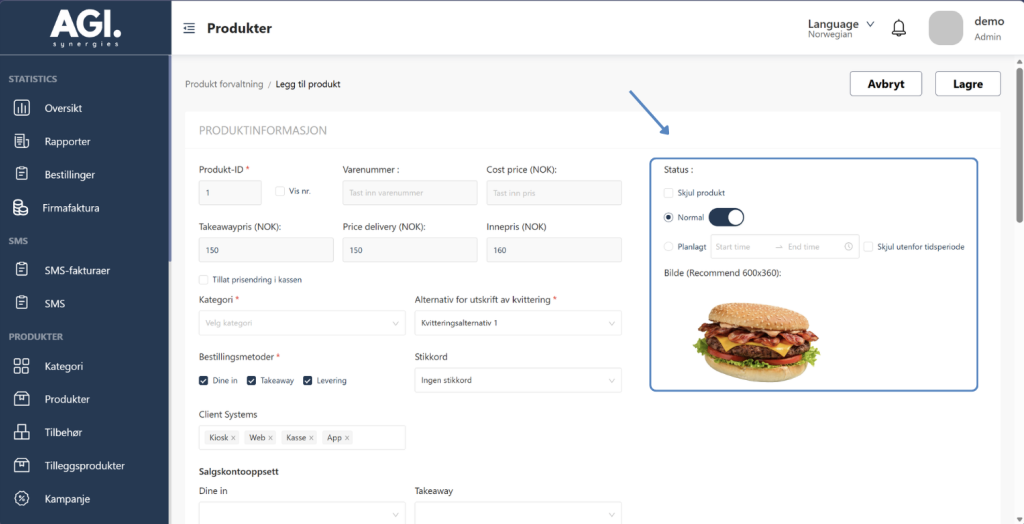
3. Sett Status & tilgjengelighet:
Skjul produkt: Skjuler produkt fra kiosk og nettbestilling.
Planlagt: Angi dager/klokkeslett for når produkt kan bestilles (f.eks. lunsj 11:00–14:00.
Skjul utenfor tidsrom: Skjuler produkt utenfor den planlagte tiden.
Bilde: Last opp tydelig produktbilde (anbefalt).
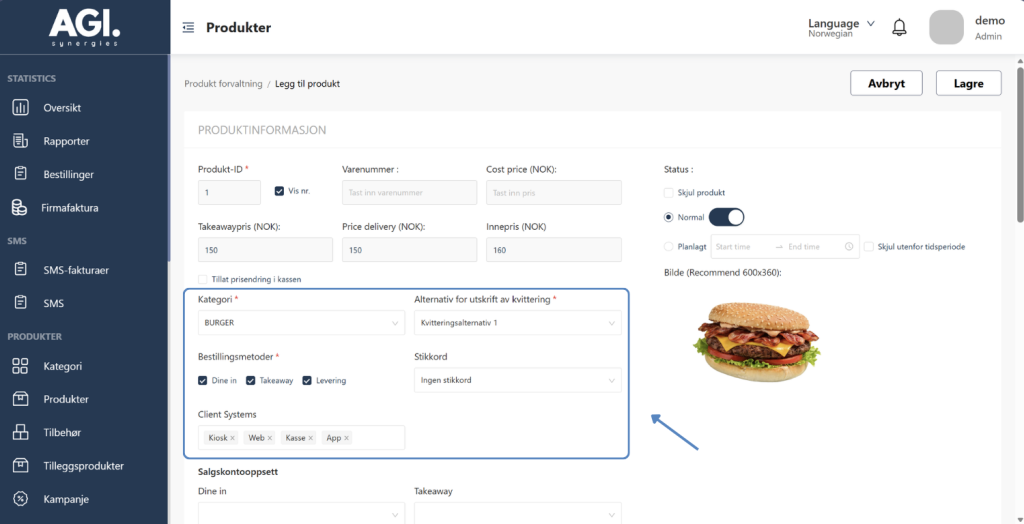
4. Velg kategori og kanaler:
Kategori: Velg riktig kategori produktet tilhører.
Alternativ for utskrift av kvittering: Velg hvor kvittering skal skrives ut (hvis flere skrivere).
Bestillingsmetode: Velg om produktet skal tilbys som Dine in og/eller takeaway. Eksempel: Alkohol kun Dine-in.
Stikkord: Velg for at det skal komme opp stickers på produkt
Kanaler: Velg hvor produktet skal være synlig (Kiosk, Web, Kasse, App).
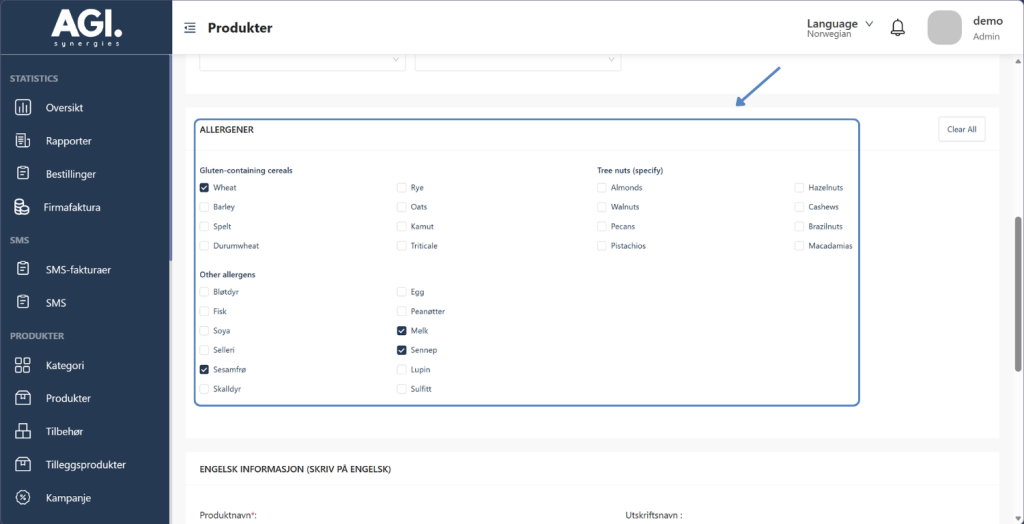
5. Allergener: Huk av alle som gjelder (vises på kasse/nett/kiosk).
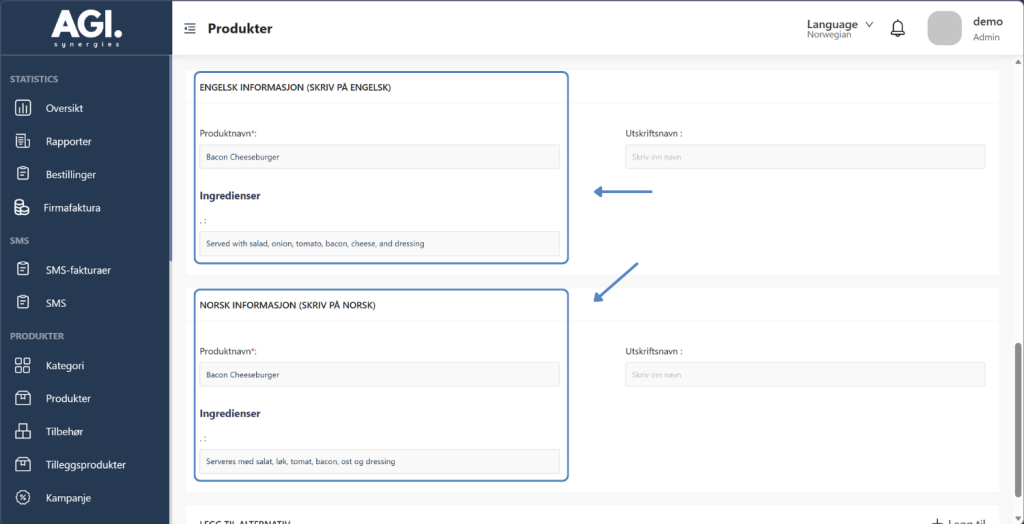
6.Navn & beskrivelse:
Skriv produktnavn på norsk og engelsk.
Legg inn kort ingrediens-/beskrivelsestekst (140 tegn anbefalt for nett).
Utskriftsnavn: Om det skal stå annet navn på produktet på bongkvitteringen.
7. Trykk Lagre:
Tips: Bruk tydelig språk. Dette vises når kunder bestiller selv via kiosk og web.
Feilsøking: Viktig å fylle inn produkt-ID, priser, ingredienser og produktnavn.
Backoffice
Oppsett av kategori
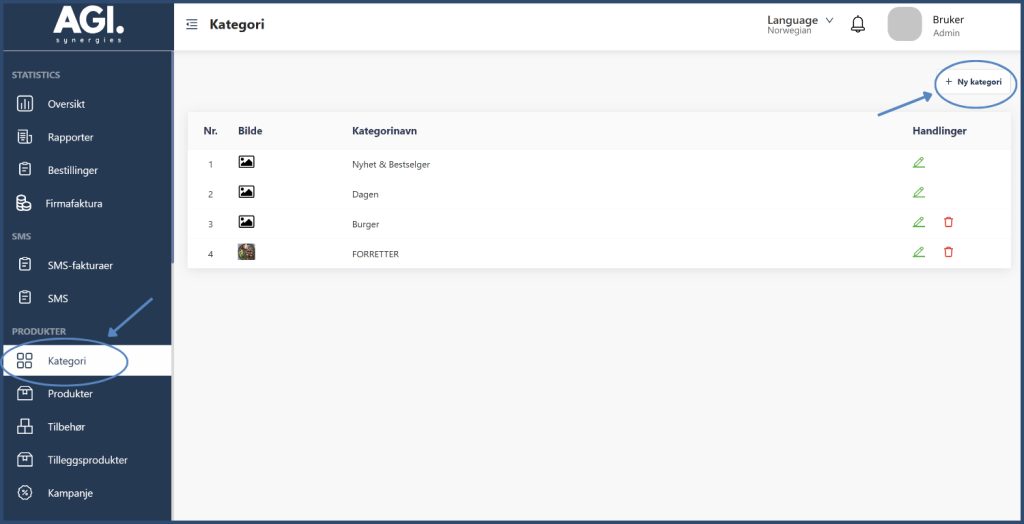
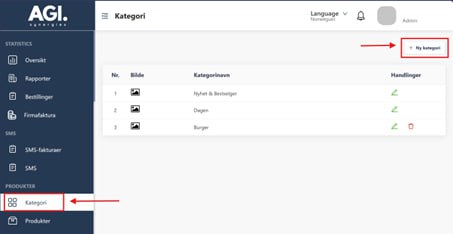
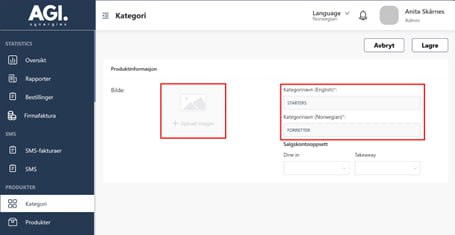
1. Gå til Backoffice → Kategori → Ny kategori.
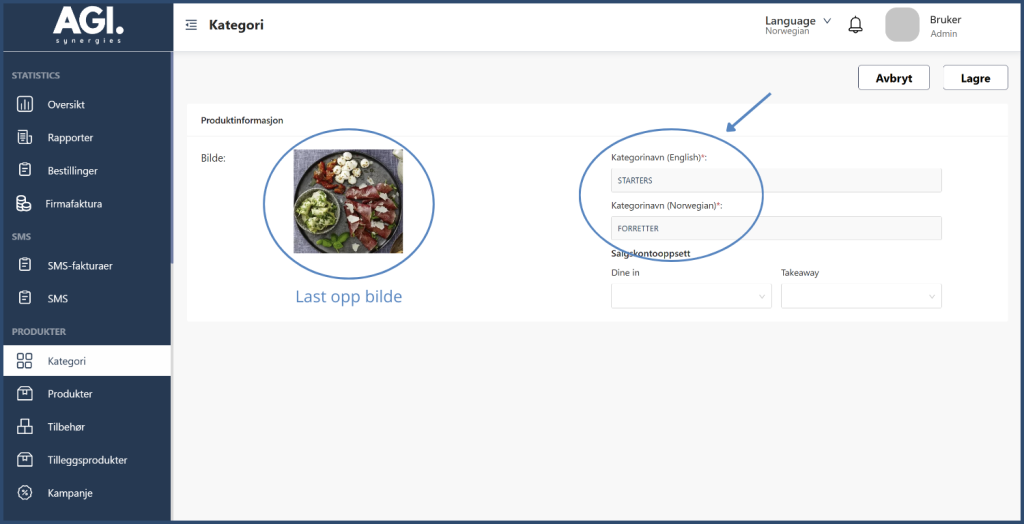
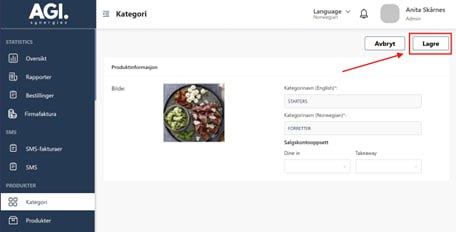
2. Fyll inn Kategorinavn på norsk og engelsk, og last opp bilde (anbefalt).
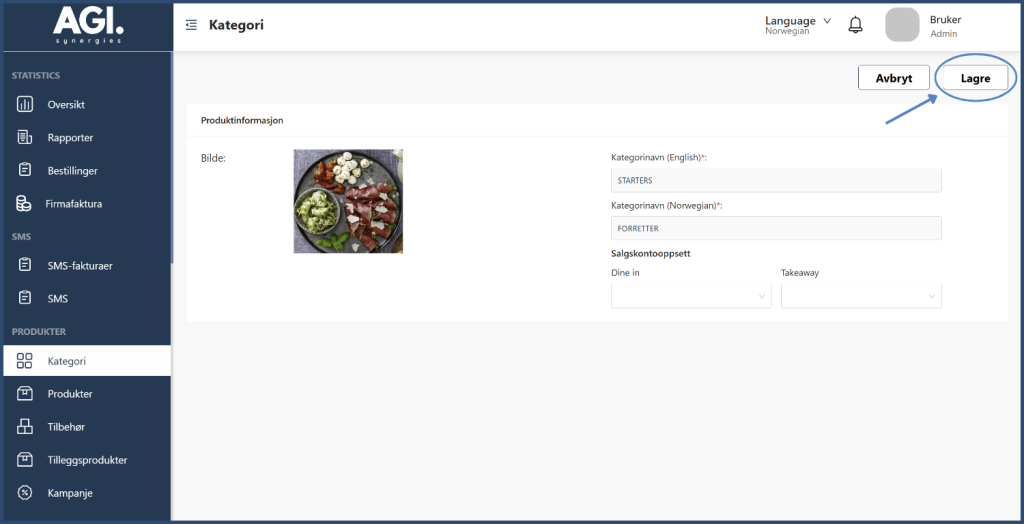
3. Trykk Lagre.
Tips: Skriv i CapsLock (store bokstaver). Det vil se bedre ut for kundene.
Feilsøking: Viktig å skrive i begge felter (Norsk og Engelsk)